
Atnaujinta 13. July 2026
„GoCardless“ integracija
Kas yra „GoCardless Open Banking“ integracija?
„GoCardless“ nėra bankas, tai atvirosios bankininkystės (Open Banking) sprendimas, užtikrinantis saugų keitimąsi informacija su beveik 2300 Europos Sąjungos ir Didžiosios Britanijos bankų. Naudodamiesi „GoCardless“ platforma, „Excellent Books“ vartotojai gali lengvai užklausti banko sąskaitų išrašus ir automatizuoti finansinių duomenų apdorojimą.
„GoCardless“ integracijos nustatymas ir aktyvavimas prieinamas nuo 8.5 2024-01-27 versijos, kuri buvo išleista 2024 m. pavasarį.
SVARBU! Šiuo metu kas 90 dienų būtina rankiniu būdu atnaujinti sukurtą ryšį. Apie būtinus veiksmus praėjus 90 dienų skaitykite aprašymo pabaigoje.
Palaikomi bankai Lietuvoje ir Europoje
„Excellent Books“ vartotojai gali prijungti šiuos bankus:
- Lietuvos bankai (ir populiarūs Baltijos šalyse): Swedbank, SEB, Luminor, Šiaulių bankas, Medicinos bankas (Urbo), Citadelė ir kt.
- Skaitmeniniai bankai (neobankai): N26 Bank, Revolut, Wise (buvęs TransferWise), Lunar, Monese, Vivid Money.
- Verslo skaitmeniniai bankai ir finansiniai sprendimai: Airwallex, Finom, OP Corporate Bank, Swan, Soldo.
- Tarptautiniai bankai: HSBCnet.
- Mokėjimų platformos: PayPal, Paysera, Stripe, Skrill, Neteller.
- Daugiau nei 2300 kitų ES ir JK bankų.
Kodėl verta rinktis „GoCardless Open Banking“?
„GoCardless“ siūlo keletą privalumų, dėl kurių finansinių duomenų valdymas tampa patogesnis ir saugesesnis:
- Automatizacija – banko išrašai gaunami tiesiai į „Excellent Books“ sistemą, taip sumažinant rankinį darbą ir klaidų riziką.
- Platus palaikymas – prieiga prie beveik 2300 bankų Europos Sąjungoje ir Didžiojoje Britanijoje.
- Saugumas – „Open Banking“ standartas garantuoja aukštą duomenų apsaugos lygį ir saugią prieigą.
- Nemokama paslauga – integracijos aktyvavimas ir naudojimas „Excellent Books“ sistemoje yra nemokamas.
- Greitis ir patogumas – nereikia rankiniu būdu eksportuoti ir importuoti banko failų, viskas vyksta tiesiogiai per programą.
- Modernus sprendimas – „Open Banking“ yra tarptautiniu mastu pripažintas standartas, užtikrinantis skaidrų ir patikimą finansinių duomenų keitimąsi.
Kaip nustatyti „GoCardless“ integraciją?
Norėdamas aktyvuoti integraciją, vartotojas privalo turėti „Excellent Books“ administratoriaus teises ir prieigą prie pasirenkamos banko sąskaitos.
Papildomos sąlygos:
- Šiuo metu galima užklausti tik banko išrašus (mokėjimų atlikimo funkcija dar neprieinama).
- Integracija galima naudotis prijungiant atsiskaitomąsias sąskaitas.
- Kiekviena programoje esanti įmonė, norinti naudotis „GoCardless“ banko ryšiu, privalo sudaryti sutartį su kiekvienu banku atskirai.
- Jei „Excellent Books“ sistemoje jau yra aktyvus tiesioginis ryšys su SEB, „Swedbank“ ar „Luminor“ (per Gateway sprendimus), šių bankų išrašų per „GoCardless“ dar kartą jungti nereikėtų, siekiant išvengti dvigubo duomenų importavimo.
Aktyvavimas
SVARBU! Prieš pradėdami aktyvavimą patikrinkite, ar jūsų Asmens (arba Pasaulinio vartotojo – jei jis sukurtas) kortelėje yra užpildytas laukas „El. paštas“. Nenurodžius el. pašto, aktyvavimas gali nepavykti.
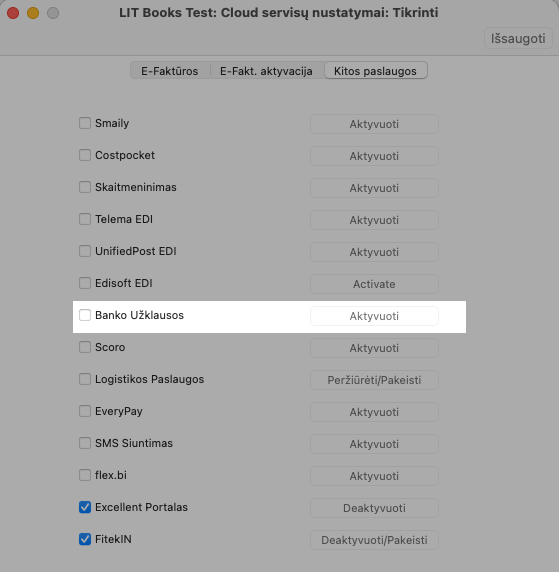
1. Modulis Sistema > Nustatymai > Cloud paslaugų nustatymai > Kitos paslaugos > Banko užklausos > Aktyvuoti arba (Deaktyvuoti/Keisti), jei anksčiau jau buvo prijungtas koks nors banko mokėjimas. Atsidarys langas, kuriame galėsite aktyvuoti arba pakeisti bet kurio banko prisijungimo nustatymus.
Pažymėkite reikiamą pasirinkimą „GoCardless“ parinktyse ir paspauskite „Aktyvuoti“.
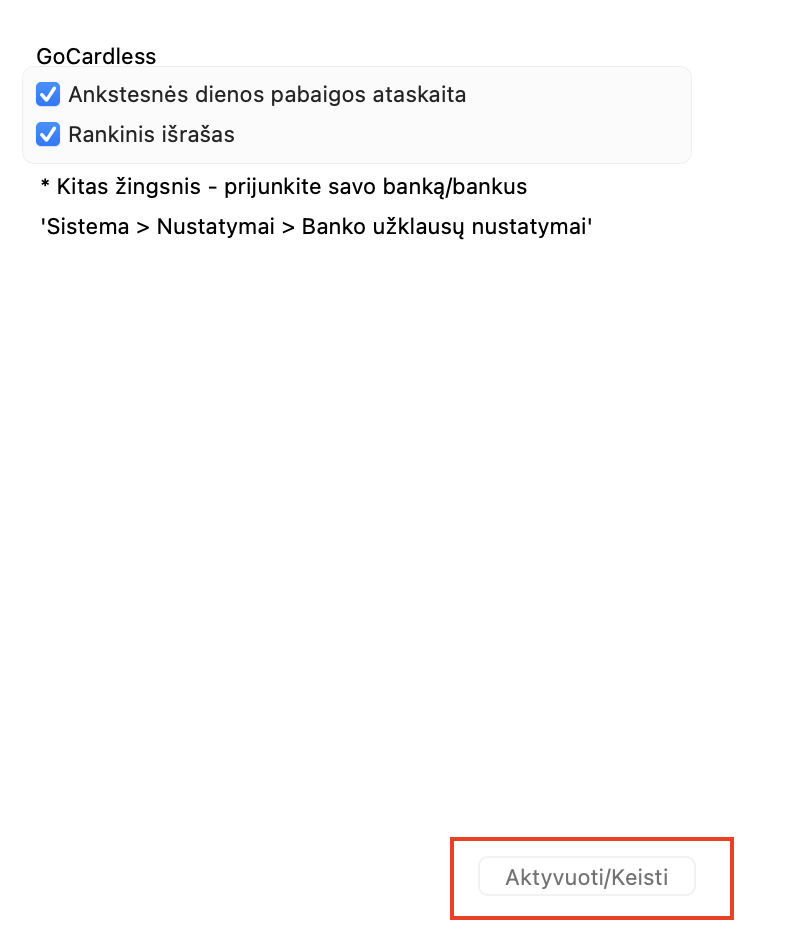
SVARBU! Jei prie „Banko išrašas“ pažymite:
- tiek „Ankstesnės dienos pabaigos ataskaita“,
- tiek „Rankinis išrašas“,
tada rankiniu būdu užklausti banko išrašą bus galima tol, kol įvyks paskutinė automatinė banko užklausa, rodoma kaip „Paskutinio išrašo IKI data 2026-04-29, laikas 23:59:59“. Nuo šio momento programa laikys, kad visi banko išrašo duomenys iki nurodytos datos ir laiko yra importuoti į programą.
Tačiau, pavyzdžiui, jei žinote, kad trūksta banko išrašo duomenų už 2024-07-02, ir norite juos gauti iš banko rankiniu būdu (naudojant Didžioji knyga > Procesai > Apdorojimas > Banko būklės užklausa), tada Sistema > Nustatymai > Banko išrašo nustatymai turėsite pakeisti paskutinio išrašo datą ir laiką į norimą datą, 23:59:59 bei nuimti varnelę nuo „Praėjusios dienos“.
Vėliau, norint grįžti prie automatinio veikimo ir gauti praėjusios dienos banko išrašą, vėl reikės pažymėti „Praėjusios dienos“ ir įvesti paskutinio gauto banko išrašo datą bei laiką.
2. Modulyje Sistema > Nustatymai > Banko užklausų nustatymai > GoCardless.
Paspauskite mygtuką „Pridėti banką“.
Atsiras galimybė nurodyti banką, kurio išrašų norite prašyti. Šalį (atitinkančią banko sąskaitą) galite pasirinkti nurodydami šalies kodą.
3. Atlikę pasirinkimą, būsite nukreipti į „GoCardless“ svetainę, kur turėsite patvirtinti, jog turite teisę peržiūrėti pasirinktą banko sąskaitą. Patvirtinę būsite nukreipti į pasirinkto banko svetainę, kur galėsite pasirinkti konkrečią banko sąskaitą, kurią norite importuoti į „Excellent Books“ per banko išrašo užklausą. Po aktyvavimo į bankų sąrašą bus pridėtas naujas „GoCardless“ bankas.
4. Modulis Sistema > Nustatymai > GoCardless banko sutartys.
Čia automatiškai atsiras sąrašas tų banko sutarčių, kurių sąskaitoms suteikėte leidimą teikti užklausas.
5. Modulis Pirkimų knyga / Pardavimų knyga > Nustatymai > Mokėjimo būdai.
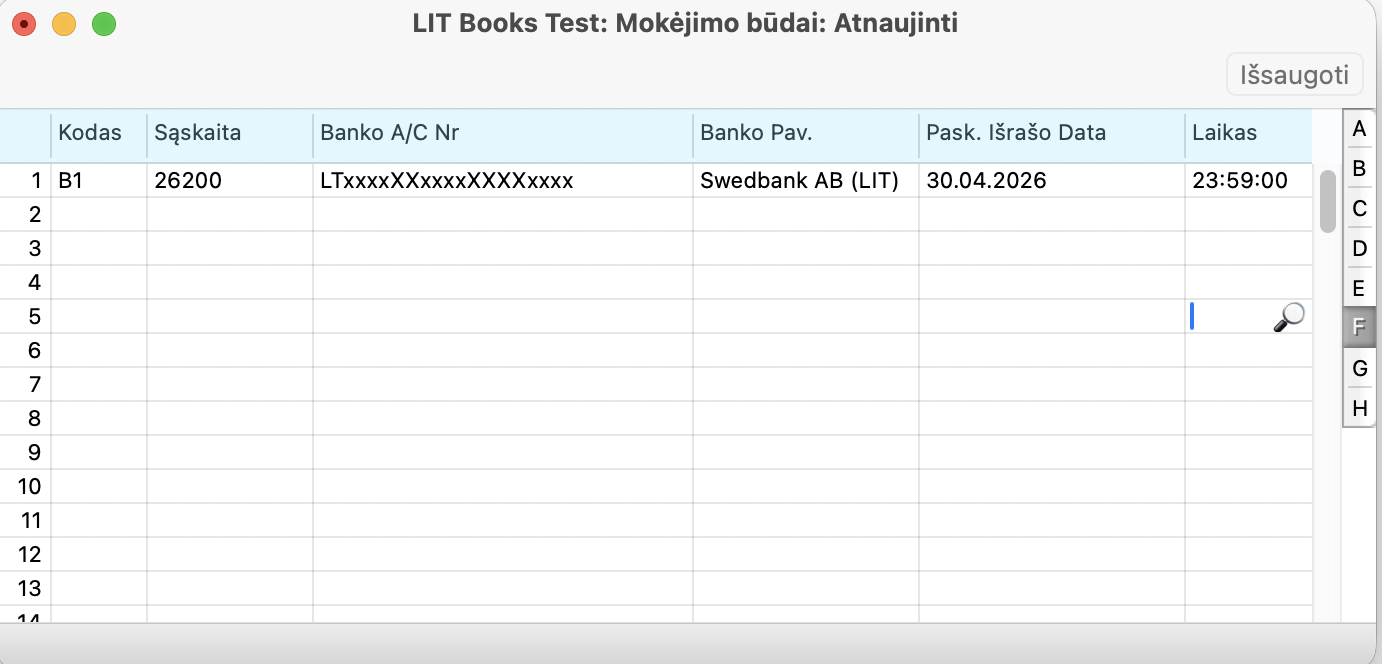
Čia reikia pridėti mokėjimo būdus toms banko sąskaitoms, apie kurias norite gauti informaciją per „Gocardless“. Reikia sukurti įrašą „GoCardless“ paslaugai. A dalyje (skirtuke) reikia nurodyti: kodą – GC (GoCardless), sąskaitą, komentarą, banko sąskaitos numerį (IBAN), su kuriuo susiesite, ir banko pavadinimą (pvz., Revolut).

D dalyje prie „Bankas“ pasirinkite GoCardless.

6. Pirkimų knyga > Nustatymai > Bankai bus pridėti du nauji įrašai: GOCARDLESS ir jūsų pasirinktas bankas (šio pavyzdžio atveju – Revolut).
Įrašas GOCARDLESS (kaip išrašo užklausos kanalas) susikurs automatiškai, kai tik sudarysite pirmąją sutartį per „GoCardless“. Šį įrašą galėsite peržiūrėti modulyje Pirkimų knyga > Nustatymai > Bankai.
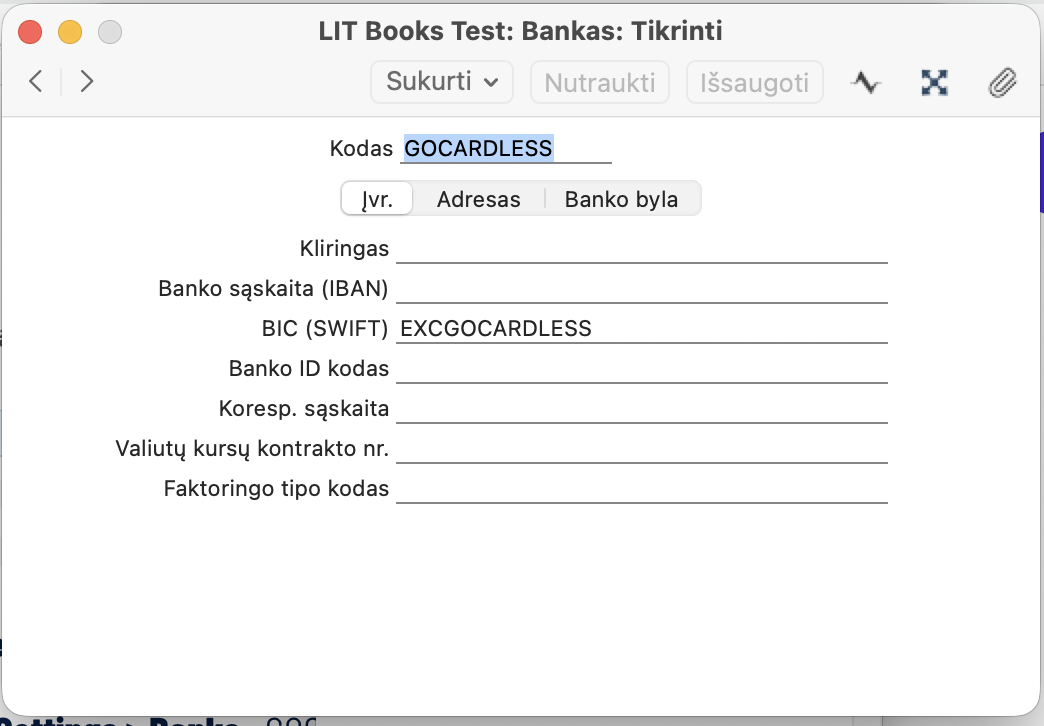
Pagal nutylėjimą, įrašo Bankai > GOCARDLESS > skiltyje „Banko failas“ > lauke „Mokėjimų failo formatas“ automatiškai bus įvestas „Estija – Swedbank Gateway“. Jokių pakeitimų čia daryti nereikia.
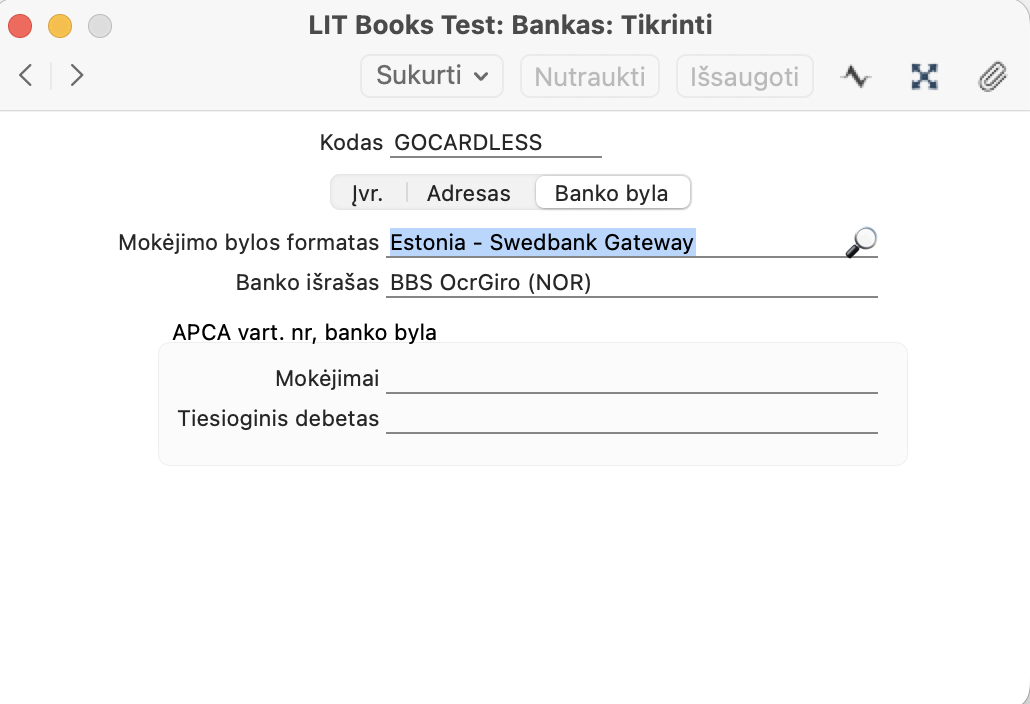
SVARBU! Nustatyme Sistema > Nustatymai > GoCardless banko sutartys prie banko, su kuriuo sudarėte „GoCardless“ sutartį (šiuo atveju Revolut), SWIFT kodas turi sutapti su SWIFT kodu, esančiu įraše Pirkimų knyga > Nustatymai > Bankai.
Taip pat įsitikinkite, kad, Pirkimų Knyga > Nustatymai > Banko Pavedimas > skiltyje Banko failas > lauke Mokėjimų failo formatas pasirinkta Lietuva – SEPA.
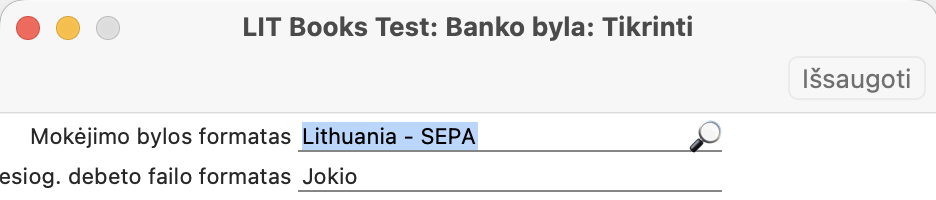
Banko išrašo failo atpažinimas veikia tik su SEPA (ISO) formatu.
Banko išrašo importas paprastai vyksta po vidurnakčio, 00:00 val.
Norėdami greičiau patikrinti banko išrašo importą, galite rankiniu būdu paleisti priežiūros funkciją, kuri leis importuoti banko duomenis už pageidaujamą laikotarpį. Tai galite padaryti modulyje Didžioji knyga > Procesai > Apdorojimas > Banko būklės užklausa.
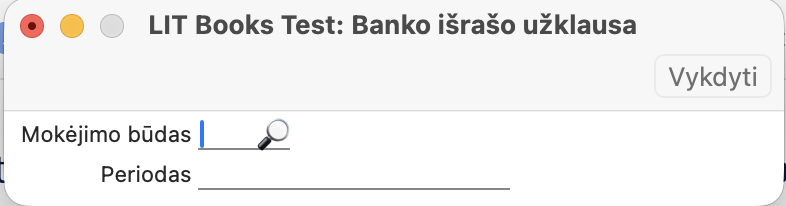
- Mokėjimo būdai – pasirinkite banką iš sąrašo.
- Laikotarpis – pasirinkite norimą laikotarpį.
Bendrą visų užklausų (rankinių ar automatinių) sąrašą galite rasti modulyje Techninis > Registrai > Banko užklausų eilė. Banko užklausos įraše galite matyti laiką, kada paprastai vyksta banko išrašo užklausa ir importas.
Ryšio (Prijungimo) atnaujinimas
- Gavę pranešimą į el. paštą, kad sutartis baigėsi, turite eiti į Sistema > Nustatymai > Banko užklausų nustatymai > GoCardless > Pridėti banką (sukursite naują sutartį).
- Sukūrus naują sutartį nustatyme Sistema > Nustatymai > GoCardless banko sutartys, senosios sutarties įraše programa uždės varnelę „Uždaryta“, tačiau paties įrašo trinti nereikia. Taip pat matysite dar vieną įrašą naujajai sutarčiai, kurią ką tik užregistravote.
SVARBU! Labai svarbu nepridėti naujos sutarties anksčiau nei sueis data, kai baigsis ankstesnė. Pavyzdžiui, jei dabartinė sutartis baigiasi 2026-10-30, naują reikėtų pridėti tik 2025-10-30 (nė diena anksčiau!), ir tuomet ankstesnė sutartis automatiškai užsidarys.