
Atnaujinta 13. July 2026
Kaip programoje nustatyti datos ir skaičių formatus?
Programoje yra du būdai nustatyti datos ir skaičių formatus.
Tai gali būti svarbu dėl dviejų priežasčių:
- Vizualinė išvaizda – kaip norėtumėte matyti informaciją.
- Praktinė – kad galėtumėte toliau dirbti su duomenimis eksportuojant juos į „Excel“.
1. Sistema > Nustatymai > Kompanijos datos ir numerių formatas
Pakeitus šį nustatymą, formatas pasikeis visoje programoje visiems vartotojams. Jei kuris nors vartotojas norėtų naudoti kitokį formatą, to padaryti nepavyks – visi turės naudoti vieną bendrą nustatymą.
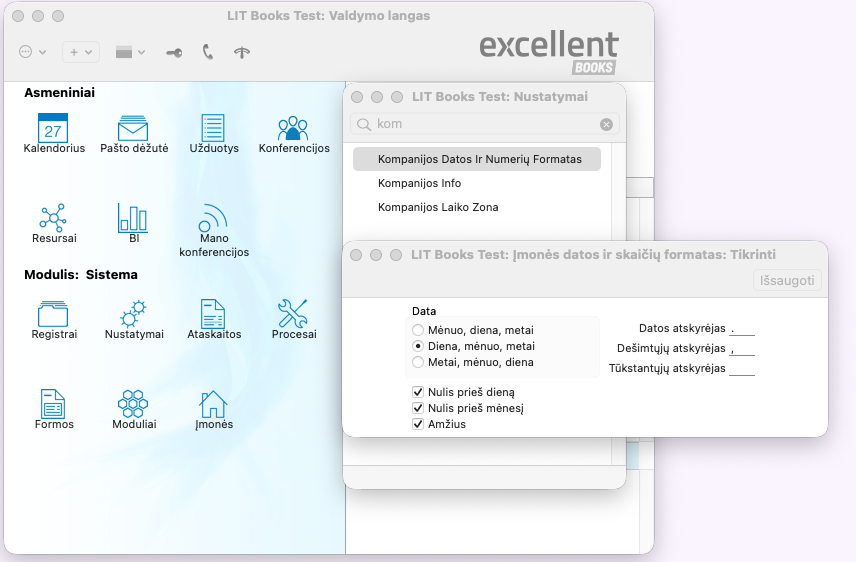
2. Sistema > Registrai > Žmonės > atidarykite konkretaus vartotojo kortelę > skiltyje „Formatai“ nustatykite norimus parametrus (būtinai pažymėkite „Naudoti asmens nustatymus“).
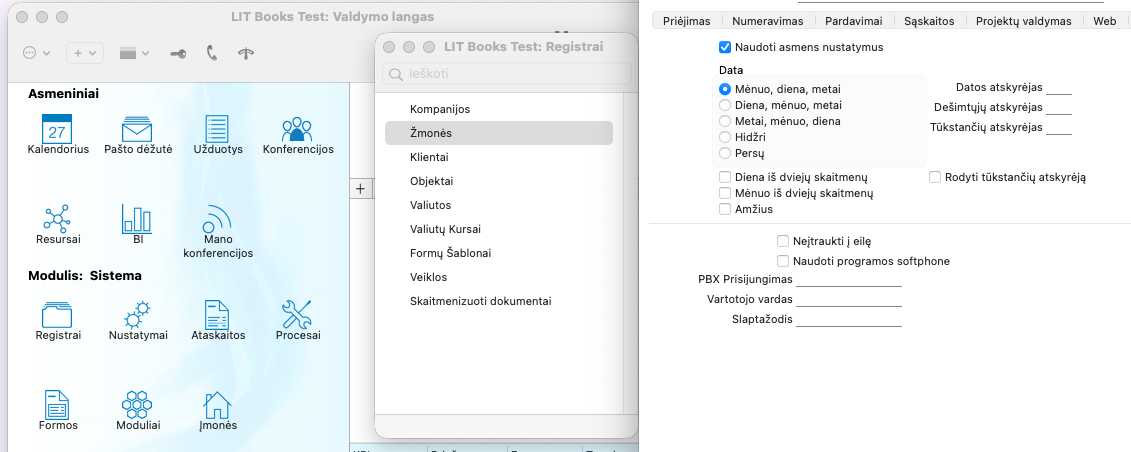
Šis nustatymas pakeis formatą lokaliai (tik konkretaus vartotojo kompiuteryje, o ne visoje programoje). Tai reiškia, kad kiekvienas vartotojas gali nusistatyti datos ir skaičių formatą individualiai sau – pagal savo norus ir poreikius.
SVARBU! Išsaugojus Asmens įrašą, turite išeiti iš programos ir vėl prisijungti. Šis veiksmas aktyvuoja naujus nustatymus.