
Atnaujinta 30. October 2026
Kaip pridėti naują įmonę „Excellent Books“ duomenų bazėje?
Naują įmonę pirmiausia reikia pridėti „Excellent Books“ serverio duomenų bazėje per Admin klientą. Serveris veikia Excellent debesijos paslaugoje, todėl ši instrukcija skirta debesijos paslaugos vartotojams.
Kai veiksmai baigti, nauja įmonė atsiranda visų vartotojų įmonių sąraše. Prisijungti prie jos gali tie vartotojai, kurių globalaus vartotojo kortelėje įmonių eilutės tuščios arba įrašyta ši įmonė.
Veiksmai keičia serverio įmonių lentelę, todėl klaida paliečia visus duomenų bazės vartotojus. Atlikite žingsnius tiksliai nurodyta tvarka. Jei nesate tikri dėl kurio nors žingsnio, kreipkitės į Excellent konsultantą el. paštu info@excellent.lt.
Ko nedaryti
Dažniausia klaida yra užpildyti serverio įmonių lentelės laukus „TCP/IP“ ir „Portas“. Tada gali tekti atkurti duomenų bazę iš tekstinės kopijos, o kol ji atkuriama, niekas negali dirbti programoje.
- Nepildykite laukų „TCP/IP“ ir „Portas“. Įmonių lentelėje, atidarytoje per Admin klientą, šie laukai visose eilutėse turi būti tušti. Jei kuriame nors yra reikšmė, Admin klientas neįjungtas arba suklydote ankstesniuose žingsniuose: uždarykite lentelę ir pradėkite iš naujo nuo Admin kliento įjungimo.
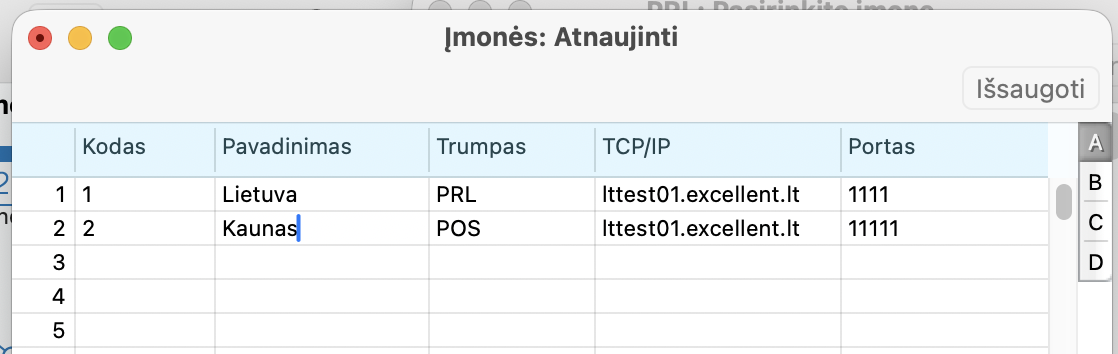
Neteisingai: laukuose „TCP/IP“ ir „Portas“ yra reikšmės. Tokioje lentelėje naujos įmonės nepridėkite. - Nepridėkite įmonės tik savo kompiuteryje. Įmonė pirmiausia turi atsirasti serveryje, kitaip „Books“ parodo pranešimą „Šios kompanijos nėra serveryje“.
- Nekeiskite įmonės šios procedūros metu. Prisijungę prie bet kurios esamos įmonės, likite joje, kol baigsite darbą su įmonių lentele.
- Nepradėkite be tekstinės kopijos. Prieš keisdami įmonių lentelę, pasidarykite kopiją.
- Nenaudokite kodo, kuris jau užimtas. Kodas turi būti nuo 1 iki 199 ir nesikartoti. Kaip kodą įrašykite eilutės numerį.
- Nepalikite įjungto Admin kliento režimo. Baigę darbą su įmonių lentele, pasirinkite „Standartinis klientas“ ir iš naujo paleiskite programą.
Pasiruošimas
Prieš pradėdami perspėkite kolegas ir pasidarykite tekstinę kopiją. Kol atliekate veiksmus serveryje, kiti vartotojai negali dirbti programoje.
- Įsitikinkite, kad turite globalaus vartotojo kortelę ir matote modulį Techninis. Jei modulio nematote, jį reikia įrašyti į jūsų vartotojo prieigos grupę. Jei nežinote, kaip tai padaryti, kreipkitės į Excellent konsultantą.
- Perspėkite kolegas, kad pradedate veiksmus, ir paprašykite jų išeiti iš „Books“.
- Išeikite iš programos ir prisijunkite iš naujo prie bet kurios esamos įmonės. Kol baigsite darbą su įmonių lentele, įmonės nekeiskite.
- Pasidarykite tekstinę kopiją: modulis Sistema > Procesai > Eksportai > „Vykdyti Suplanuotą Atsarginę Kopiją“. Atsidariusiame lange „Periodinė tekstinė kopija“ paleiskite kopiją ir palaukite, kol ji bus baigta.
Įmonės pridėjimas serveryje
Įmonė serveryje pridedama įmonių lentelėje, atidarytoje per Admin klientą. Žingsnius atlikite griežtai šia tvarka.
- Uždarykite visus „Books“ langus, išskyrus pagrindinį langą. Langai „Pasirinkite įmonę“ ir „Įmonės“ taip pat turi būti uždaryti.
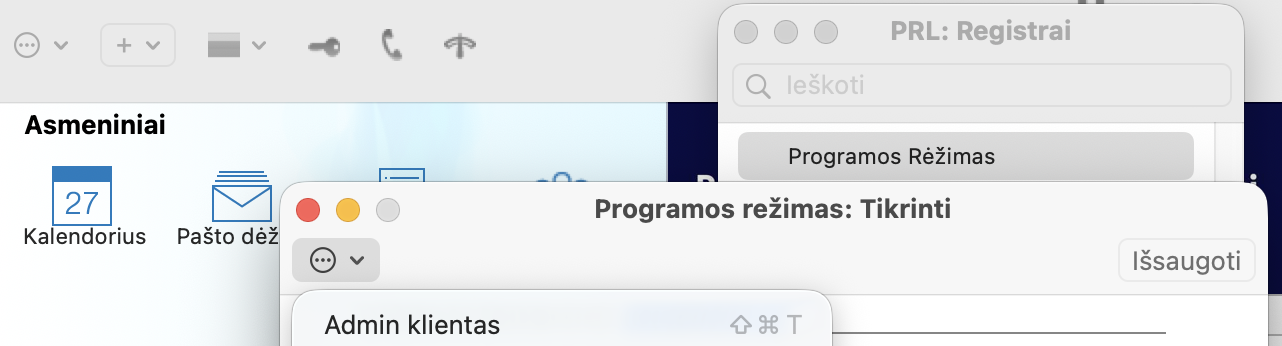
- Pasirinkite modulį Techninis > Registrai > „Programos Rėžimas“. Operacijų meniu (…) pasirinkite „Admin klientas“. Pasirodžius įspėjimui, spauskite OK.
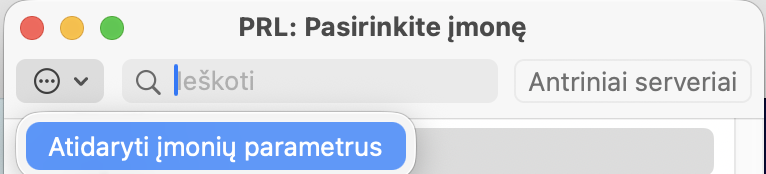
- Pagrindiniame lange pasirinkite piktogramą „Įmonės“. Atsidariusio lango „Pasirinkite įmonę“ operacijų meniu (…) pasirinkite „Atidaryti įmonių parametrus“. Atsidarys langas „Įmonės“ su serveryje sukurtų įmonių lentele.
- Patikrinkite, ar laukai „TCP/IP“ ir „Portas“ visose eilutėse tušti. Jei ne, Admin klientas neįjungtas: uždarykite langą ir pradėkite iš naujo nuo Admin kliento įjungimo.
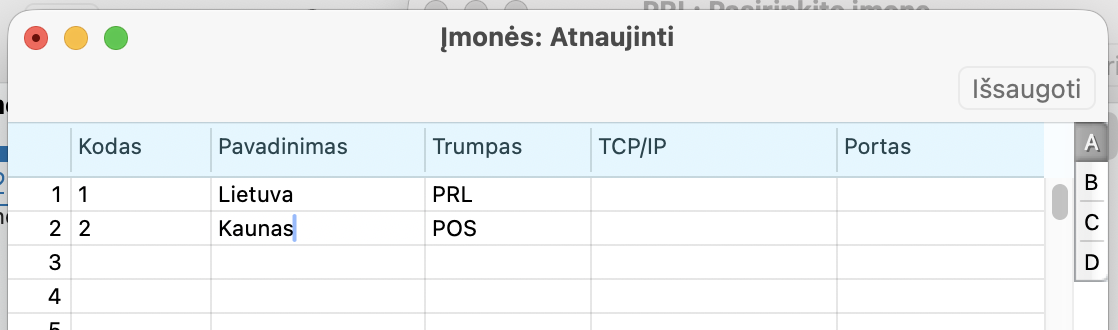
Teisingai: per Admin klientą atidarytoje lentelėje laukai „TCP/IP“ ir „Portas“ tušti. - Pirmoje laisvoje eilutėje įveskite naują įmonę. Laukelyje „Kodas“ įrašykite eilutės numerį (nuo 1 iki 199, kodas negali kartotis), laukelyje „Pavadinimas“ įmonės pavadinimą laisva forma. Laukelyje „Trumpas“ galite įrašyti trumpąjį kodą, kuris rodomas langų antraštėse. Laukų „TCP/IP“ ir „Portas“ nepildykite. Spauskite „Išsaugoti“.
- Išsaugojus ryšys su serveriu gali trumpam nutrūkti. Ekrane gali pasirodyti įvairių pranešimų, juos visus galite uždaryti. Klientinę programą galite visiškai uždaryti.
- Išjunkite Admin klientą: modulyje Techninis > Registrai > „Programos Rėžimas“ operacijų meniu (…) pasirinkite „Standartinis klientas“. Jei programą jau uždarėte, pirmiausia prisijunkite prie bet kurios esamos įmonės.
- Visiškai uždarykite „Books“ (Windows kompiuteryje meniu „Byla“ > „Baigti“, Mac kompiuteryje meniu „Excellent Books“ > „Baigti“) ir paleiskite iš naujo.
Paleidę programą iš naujo, įmonių sąraše turite matyti naujai pridėtą įmonę. Jei jos nėra, patikrinkite žingsnius arba kreipkitės į Excellent konsultantą: info@excellent.lt. Gali reikėti iš naujo paleisti serverį.
Įmonės pridėjimas prie globalaus vartotojo
Jei globalaus vartotojo kortelėje išvardytos įmonės, naują įmonę reikia įrašyti į kortelę, kitaip prie jos neprisijungsite. Tą patį reikia padaryti kiekvienam kolegai, kurio kortelėje išvardytos įmonės.
- Prisijunkite prie bet kurios esamos įmonės ir pasirinkite modulį Techninis > Registrai > „Globalūs Vartotojai“.
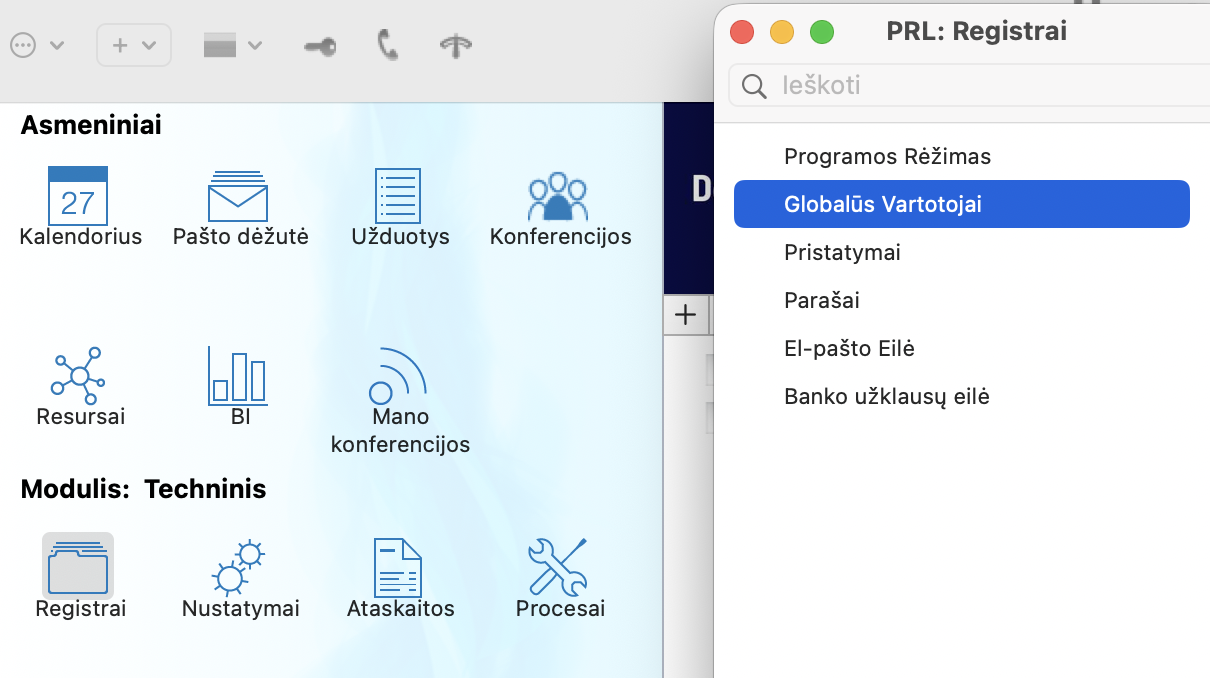
- Atidarykite savo vardu sukurtą globalaus vartotojo kortelę. Jei jos nėra, sukurkite naują arba kreipkitės į Excellent konsultantą.
- Jei kortelės įmonių eilutės tuščios, nieko pridėti nereikia: tuščias sąrašas reiškia prieigą prie visų įmonių. Jei eilutės užpildytos, pirmoje laisvoje eilutėje stulpelyje „Kodas“ įrašykite naujos įmonės kodą.
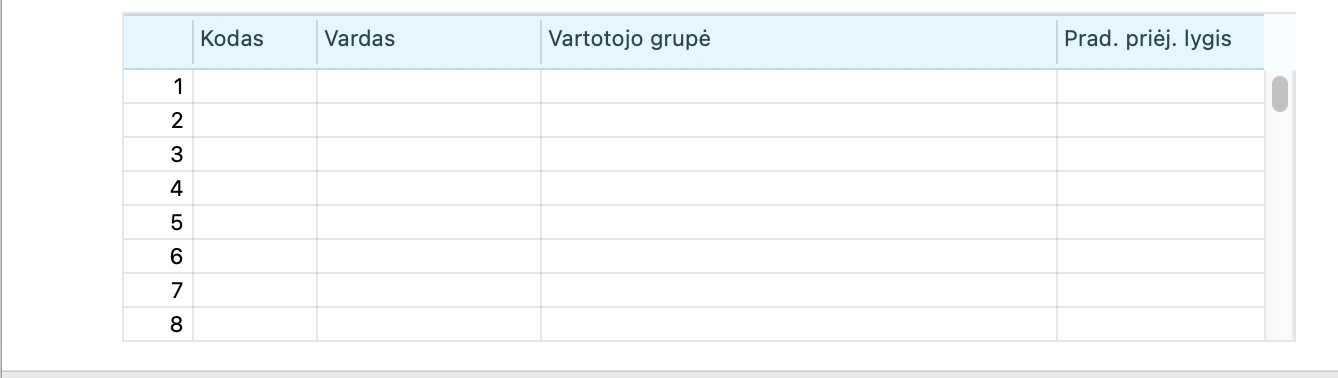
- Išsaugokite kortelę ir išeikite iš programos.
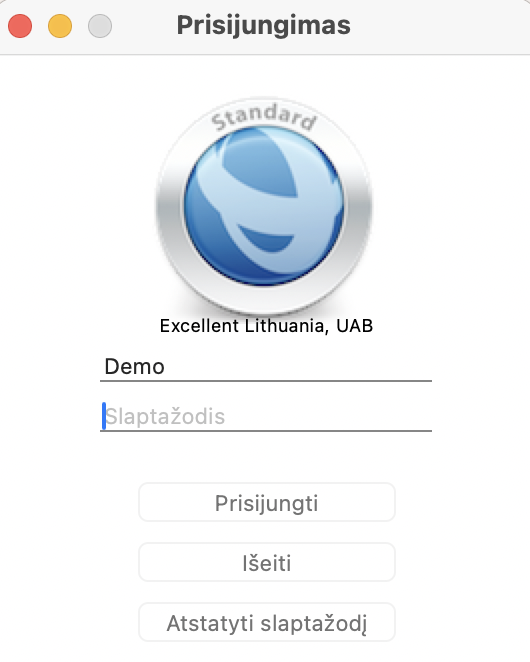
Iš naujo paleiskite „Books“. Prisijungimo lange spauskite „Išeiti“: programa neužsidarys, atsidarys įmonių sąrašas. Pasirinkite naują įmonę ir prisijunkite.
Pradiniai nustatymai ir pagalba
Naujoje tuščioje įmonėje prieš įvesdami duomenis importuokite pradinius nustatymus. Pradinių nustatymų failą gausite iš Excellent konsultanto: info@excellent.lt. Jei failas atsiųstas .zip formatu, pirmiausia jį išarchyvuokite. Būdami naujoje įmonėje, .txt failą importuokite modulyje Sistema > Procesai > Importai > „Savarankiška Failų Paieška“.
Jei serverio įmonių lentelėje užpildėte ir išsaugojote laukus „TCP/IP“ ar „Portas“, patys nebandykite taisyti. Kreipkitės į Excellent konsultantą. Atkūrimas iš tekstinės kopijos teikiamas pagal paslaugų kainoraštį.
Taip pat skaitykite: Kaip pakeisti įmonės pavadinimą „Books“ duomenų bazėje?