
Atnaujinta 30. October 2026
Kaip nustatyti ir naudoti Word dokumentų formas?
Kam to reikia
Programa dokumentus spausdina dviem būdais.
Klasikinė forma sudėliota pačioje programoje. Kiekvienas laukas turi fiksuotą vietą lape. Jei sąskaitoje eilučių daugiau, negu forma numatė, eilutės užlenda ant sumų bloko arba ant apatinės informacijos. Norint tai pataisyti, reikia perdaryti pačią formą.
Word dokumento forma yra Microsoft Word failas (.docx) su Mail Merge laukais. Eilučių lentelė auga savaime, o sumos ir tekstas po ja nusislenka žemyn. Nesvarbu, ar sąskaitoje viena eilutė, ar penkiasdešimt. Word programoje taip pat daugiau apipavidalinimo galimybių: šriftai, logotipai, spalvos, poraštės.
Šis aprašymas paaiškina, kaip Word dokumento formą įkelti, įjungti ir atspausdinti.
Ko reikės prieš pradedant
- Microsoft Word, įdiegtas kompiuteryje. Naršyklės versija netinka, nes ji neleidžia įterpti Mail Merge laukų.
- Šablono failas .docx formatu. Excellent yra paruošęs lietuviškus šablonus dažniausiems dokumentams. Failai viešai neskelbiami — kreipkitės į mus ir atsiųsime. Kokie šablonai yra ir kokie nustatymai kiekvienam jų reikalingi, žr. skyrių „Excellent paruošti šablonai”.
- Teisės matyti modulį Sistema. Jei meniu Sistema nematote, kreipkitės į savo administratorių.
Visas darbas atliekamas trimis žingsniais: įkeliate šabloną, įjungiate jį, atspausdinate. Tokia ir šio aprašymo eiga.
1 dalis. Šablono įkėlimas
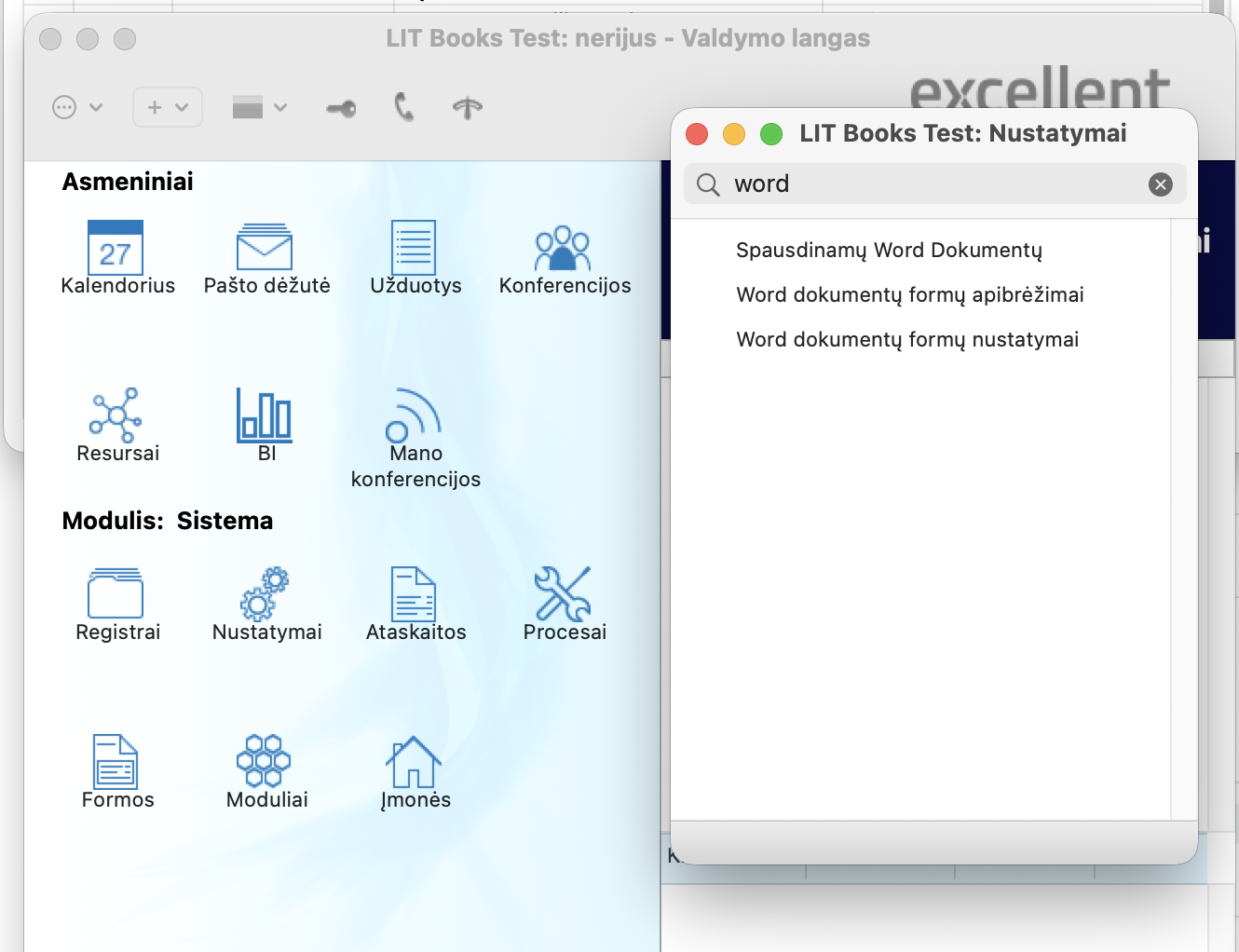
Nustatymus lengviausia rasti Sistemos modulyje paspaudus Nustatymai ir paieškos lauke įrašius „word”.
- Atidarykite Sistema > Nustatymai > Word dokumentų formų apibrėžimai.
- Sukurkite naują įrašą. Atsidaro kortelė Word formos apibrėžimas.
- Užpildykite:
- Komentaras — laisvai pasirenkamas pavadinimas, pavyzdžiui „Sąskaita, Word”.
- Dokumentas — dokumento tipas, kuriam šablonas skirtas. Pasirinkite iš sąrašo su Ctrl+Enter. Kurį tipą rinkti, žr. lentelę skyriuje „Excellent paruošti šablonai”.
- Paspauskite Išsaugoti. Tai svarbu: prisegti failo prie neišsaugotos kortelės negalima.
- Atidarykite kortelės priedus — sąvaržėlės piktograma lango kampe.
- Priedų lange pasirinkite operacijų meniu ir Įterpti failą.
- Pasirinkite .docx failą ir prisekite jį prie kortelės.
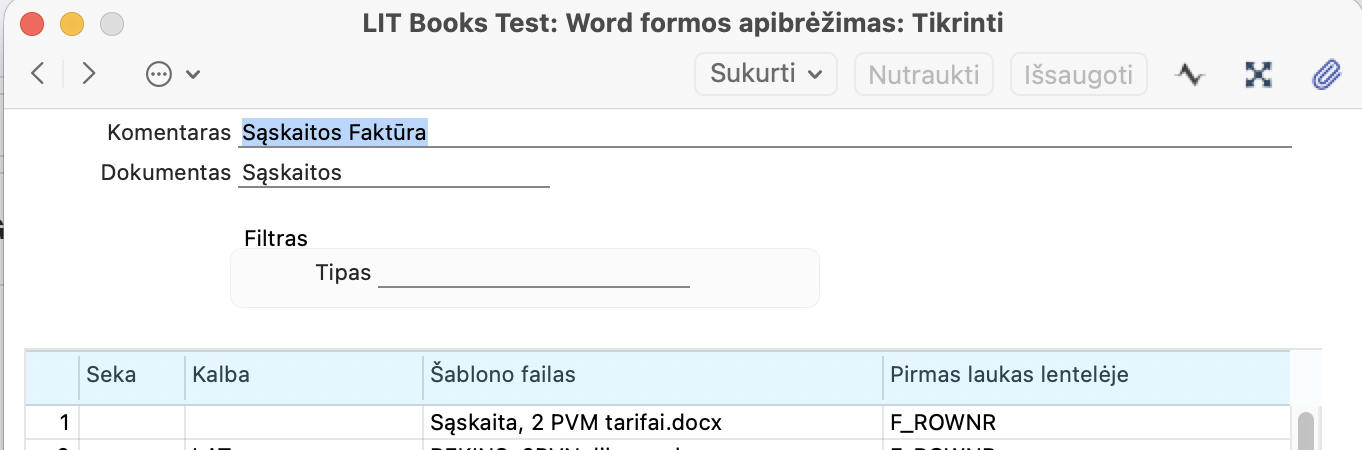
Kortelė „Word formos apibrėžimas”. Laukai Komentaras ir Dokumentas, po jais sekcija Filtras ir matrica.
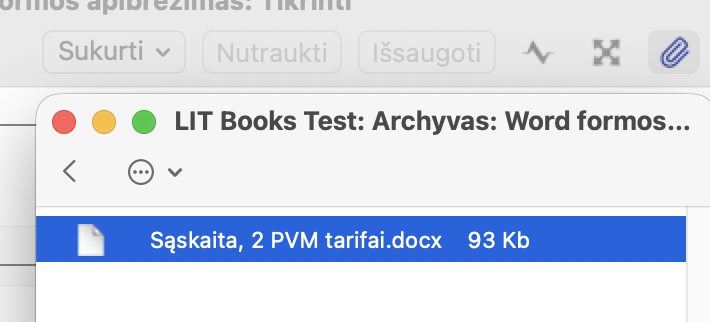
Priedai atidaromi sąvaržėlės piktograma. Archyvo lange matomas prisegtas .docx failas.
Pasirinkus kai kuriuos dokumentų tipus, po lauku Dokumentas atsiranda papildoma sekcija Filtras. Ji leidžia tam pačiam dokumentui priskirti skirtingus šablonus pagal tipą.
Pastaba dėl sąskaitų. Šiuo metu lietuviškoje versijoje šis filtras sąskaitoms neveikia taip, kaip turėtų: lauke Tipas siūlomas ne sąskaitos tipas, o kitas sąrašas. Todėl atskirus šablonus paprastai, kasos ir kreditinei sąskaitai priskirkite ne per filtrą, o per kalbos kodą — kaip aprašyta 2 dalyje.
2 dalis. Matricos užpildymas
Toje pačioje kortelėje, apačioje, yra matrica. Užpildykite bent vieną eilutę.
Seka. Eilučių tvarkos numeris. Jei tai pačiai kalbai nurodote kelias eilutes, numeriai turi didėti (1, 2, 3). Priešingu atveju programa parodys klaidą „Dokumentų formos ta pačia kalba turi būti didėjančia tvarka”.
Kalba. Nurodykite, kuriai kalbai šablonas taikomas.
Būtinai turi būti bent viena eilutė su tuščiu kalbos kodu. Kitaip dokumentai, kuriems kalba nenurodyta, nebus spausdinami ir programa parodys klaidą „Word dokumento formos nustatymas nerasta”.
Kalbos kodas naudojamas ne tik svetimoms kalboms. Juo galima atskirti to paties dokumento variantus. Pavyzdžiui, jei norite atskirų šablonų paprastai ir kasos sąskaitai, sukurkite du kalbos kodus, priskirkite kiekvienam savo šabloną, o sąskaitos kortelėje lauke Kalba nurodykite reikiamą kodą.
Šablono failas. Su Ctrl+Enter pasirinkite prieduose įkeltą failą.
Pirmas laukas lentelėje. Programa turi žinoti, kurioje šablono vietoje pradedasi eilučių lentelė, kad galėtų ją auginti. Įrašykite pirmosios duomenų eilutės pirmojo lauko kodą.
Kiekvienam Excellent šablonui ši reikšmė nurodyta lentelėje skyriuje „Excellent paruošti šablonai”. Jei kuriate savo šabloną, tai bus pirmasis laukas jūsų lentelės duomenų eilutėje, pavyzdžiui F_ROWNR arba F_SPECIFIKATION.
Jei čia įrašysite ne tą kodą, eilutės tiesiog nebus spausdinamos, o klaidos pranešimo nebus.
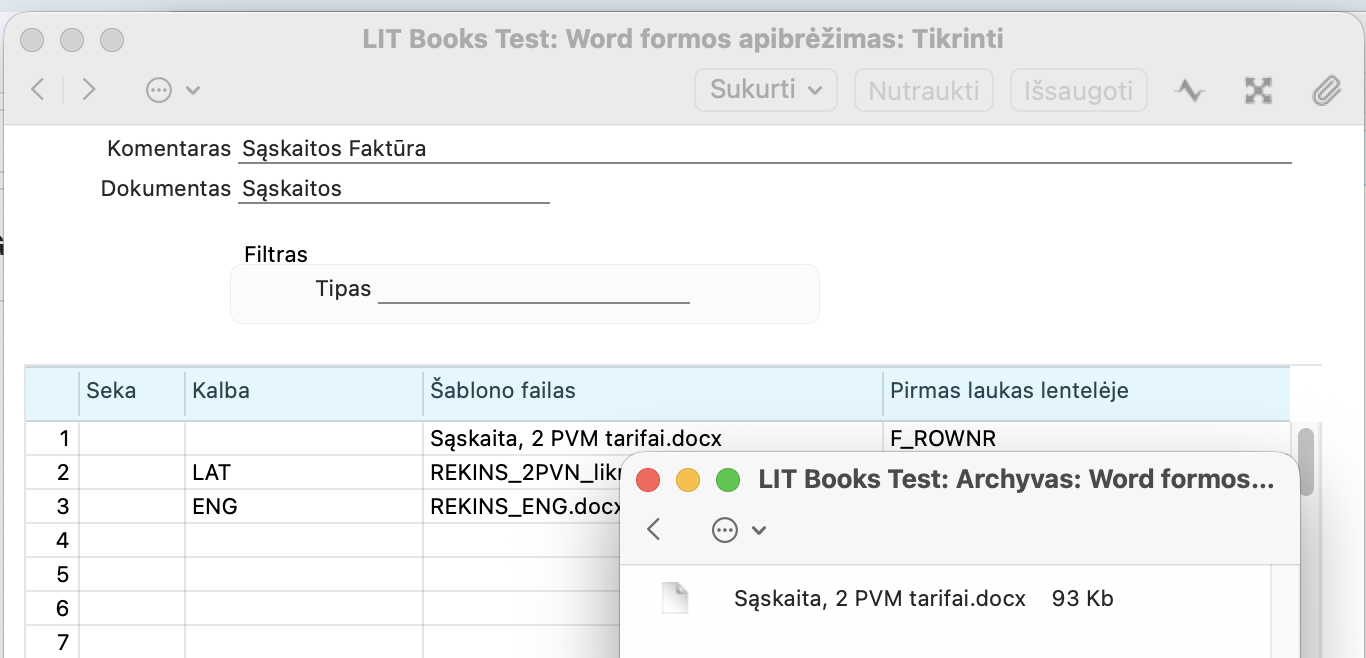
Matrica su trimis eilutėmis: pirma be kalbos kodo, kitos dvi su LAT ir ENG variantais. Stulpelyje Pirmas laukas lentelėje įrašyta F_ROWNR.
Trims dokumentų tipams — Turto pridavimas naudoti, Kelionės lapai ir ExpForm — šio lauko vietoje rodomi du: Pirmas laukas 1-oje lentelėje ir Pirmas laukas 2-oje lentelėje. Šie šablonai turi dvi atskirai augančias lenteles.
Paspauskite Išsaugoti.
3 dalis. Įjungimas
Įkelto šablono programa dar nenaudoja. Reikia nurodyti, kuriems dokumentams jį taikyti.
- Atidarykite Sistema > Nustatymai > Word dokumentų formų nustatymai.
- Įrašykite eilutę:
- Tipas — dokumentas, kuriam norite įjungti Word šabloną.
- Aktyvus — pasirinkite Taip.
- Išsaugokite.
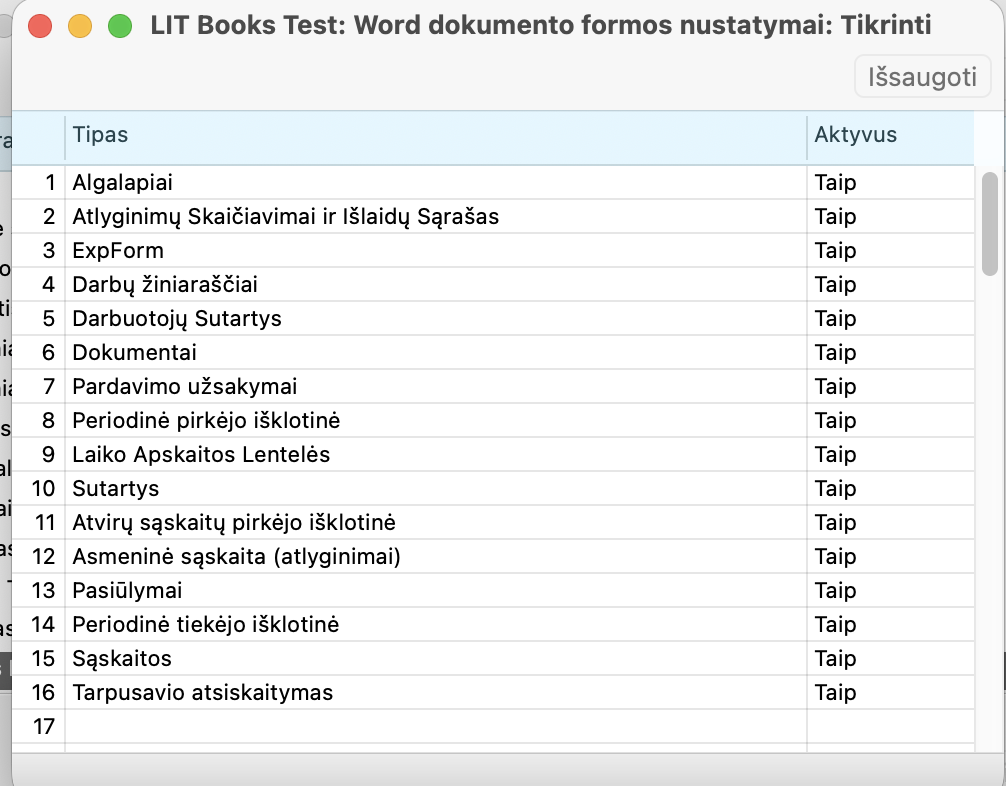
Nustatymas „Word dokumento formos nustatymai”. Kiekvienam dokumento tipui, kuriam norite Word formos, Aktyvus = Taip.
Nuo šio momento pasirinktas dokumentas spausdinamas per Word šabloną, o ne per klasikinę formą.
4 dalis. Spausdinimas
Dauguma dokumentų spausdinami tiesiai nuo įrašo: atidarote sąskaitą, pasiūlymą ar užsakymą ir renkatės peržiūrą arba spausdinimą.
Dalis dokumentų spausdinami iš specifikacijos lango, ir juose būtina užpildyti pirkėją, tiekėją ar įrašo numerį. Su klasikine forma tą lauką buvo galima palikti tuščią ir gauti visų klientų dokumentus. Su Word forma taip nebeišeina: palikus tuščią, programa tiesiog grąžina žymeklį atgal į tą lauką ir nieko nespausdina.
| Dokumentas | Iš kur spausdinama | Ką būtina užpildyti |
|---|---|---|
| Sąskaitos | Pardavimų knyga > Registrai > Faktūros, nuo įrašo | – |
| Pasiūlymai | Pasiūlymai > Registrai > Pasiūlymai, nuo įrašo | – |
| Pardavimo užsakymai | Pardavimų užsakymai > Registrai > Užsakymai, nuo įrašo | – |
| Pristatymo Dokumentai | Logistika > Registrai > Pristatymai, nuo patvirtinto įrašo (Standard ERP: Sandėlis > Registrai > Siuntimai) | – |
| Sutartys | Sutartys, specifikacijos langas | Sutarties Nr. |
| Pirkimų užsakymas | Pirkimų užsakymai | Tiekėjas |
| Periodinė tiekėjo išklotinė | Pirkimų knyga > Ataskaitos > Periodinė tiekėjų būklė | Tiekėjas |
| Periodinė pirkėjo išklotinė | Pardavimų knyga > Ataskaitos > Periodinė pirkėjų būklė | Pirkėjas |
| Atvirų sąskaitų pirkėjo išklotinė | Pardavimų knyga > Dokumentai | Pirkėjas |
| Darbų žiniaraščiai | Paslaugų užsakymai > Registrai > Darbo kortelės | Darbo kortelės Nr. |
| Avansinės apyskaitos | Atskaitingi asmenys > Registrai > Avansinės apyskaitos | Įrašo Nr. |
| Turto dokumentai | Ilgalaikis turtas > Dokumentai | Turto kodas ir įrašo Nr. |
| Kelionės lapai | Kelionės lapai | Kodas |
| Tarpusavio atsiskaitymas | Didžioji knyga > Dokumentai | – |
Atkreipkite dėmesį: periodinės tiekėjo ir pirkėjo išklotinės spausdinamos iš Ataskaitų, ne iš Dokumentų.
Peržiūra. Kad atsidarytų peržiūra, specifikacijos lango sekcijoje Išvestis pasirinkite Į ekraną. Pasirinkus kitą reikšmę, dokumentas iškart eina į spausdintuvą, į bylą arba į pdf.
Atsidaro langas Peržiūra.
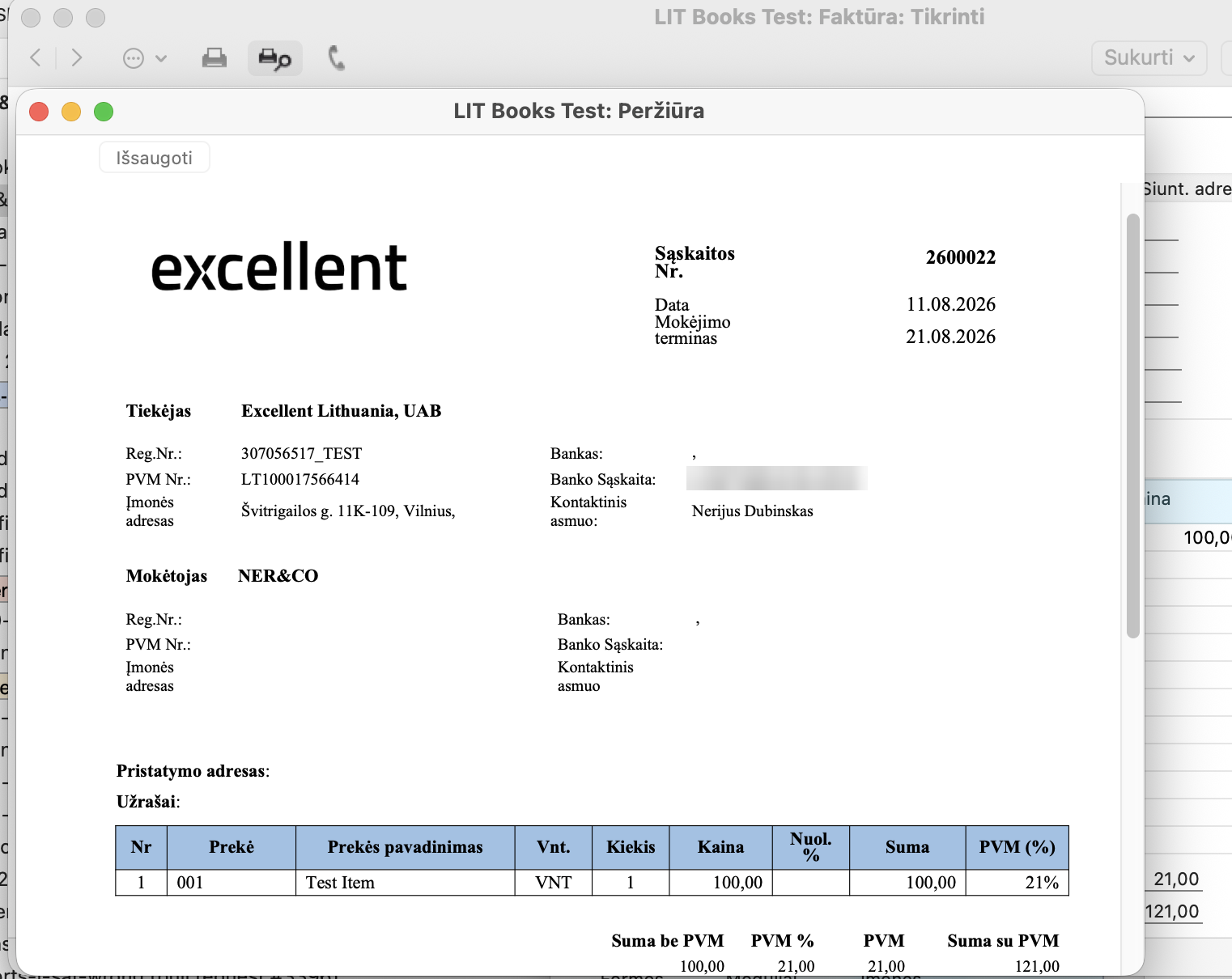
Peržiūros langas. Word šablonu suformuota sąskaita, kairėje viršuje mygtukas Išsaugoti.
Mygtukai peržiūros lange skiriasi pagal operacinę sistemą:
- Windows: yra Išsaugoti ir Spausdinti.
- macOS: yra tik Išsaugoti. Spausdinimo mygtuko nėra. Norėdami atspausdinti, išsaugokite dokumentą ir spausdinkite jį iš pdf, arba peržiūros lange spustelėkite dokumentą dešiniuoju pelės klavišu ir pasirinkite „Open with preview”, o iš macOS Preview programos — File > Print.
Mac kompiuteriuose peržiūrą galima atidaryti tik nuo konkretaus įrašo. Iš piktogramos Dokumentai dokumentus su Word šablonais galima tik spausdinti, bet ne atidaryti ekrane.
Excellent paruošti šablonai
Šiuos šablonus paruošė Excellent. Failų šiame aprašyme nėra ir jie viešai neskelbiami — kreipkitės į mus ir atsiųsime tuos, kurių jums reikia.
Lentelėje nurodyta, kurį dokumento tipą rinkti lauke Dokumentas ir ką rašyti į lauką Pirmas laukas lentelėje (2 dalis).
| Failas | Dokumentas | Pirmas laukas lentelėje |
|---|---|---|
| Sąskaita.docx | Sąskaitos | F_ROWNR |
| Sąskaita, 2 PVM tarifai.docx | Sąskaitos | F_ROWNR |
| Kreditinė sąskaita.docx | Sąskaitos | F_ROWNR |
| Sąskaita, delspenigiai.docx | Sąskaitos | F_ROWNR |
| Sąskaita, bauda.docx | Sąskaitos | F_ROWNR |
| Sutartis.docx | Sutartys | F_ARTNR |
| Pasiūlymas.docx | Pasiūlymai | F_ROWNR |
| Kliento užsakymas.docx | Pardavimo užsakymai | F_ROWNR |
| Kliento užsakymas, PVM tarifai.docx | Pardavimo užsakymai | F_ROWNR |
| Pirkimo užsakymas tiekėjui.docx | Pirkimų užsakymas | F_ROWNR |
| Siuntimo pažyma2.docx | Pristatymo Dokumentai | F_ARTNR |
| Priminimas klientui.docx | Atvirų sąskaitų pirkėjo išklotinė | F_FAKTNR |
| Suderinimo aktas, pirkėjams.docx | Periodinė pirkėjo išklotinė | F_FAKTDAG |
| Suderinimo aktas, tiekėjams.docx | Periodinė tiekėjo išklotinė | F_FAKTDAG |
| Tarpusavio atsiskaitymas.docx | Tarpusavio atsiskaitymas | F_INVOICENO |
| Avansinė apyskaita.docx | ExpForm | 1-oje F_TRANSROW, 2-oje F_PAYMODEROW |
| Turto pridavimas naudoti, įsakymas.docx | Turto pridavimas naudoti | palikti tuščią |
| Turto buhalterinė kortelė.docx | Turto pridavimas naudoti | F_ROWDOCDATE |
„Palikti tuščią” reiškia, kad šiame šablone nėra augančios lentelės, todėl laukas nepildomas.
Sąraše ExpForm rodomas kodu, o ne pavadinimu — tai avansinės apyskaitos. Pavadinimas bus išverstas naujesnėje versijoje.
Siuntimo pažyma spausdinama nuo patvirtinto pristatymo (Standard ERP – siuntimo). Joje yra ir vežėjo blokas (CMR Nr., vairuotojas, transporto priemonė, pakuotės, svoris), duomenys imami iš pristatymo kortelės. Nepatvirtintas pristatymas spausdinamas kaip rinkimo sąrašas, o jam lietuviško šablono dar nėra.
5 dalis. Laukų kodų peržiūra
Kokius laukų kodus galima naudoti ir kokia reikšmė bus atspausdinta, galima pamatyti tiesiai programoje.
Atidarykite Sistema > Ataskaitos > Word laukų reikšmės. Atsidaro specifikacijos langas Word laukelių reikšmės:
- Įrašo tipas — pasirinkite dokumentą (Ctrl+Enter).
- Įrašo ID — konkretaus įrašo numeris arba kodas.
- Išvestis — pasirinkite Į ekraną.
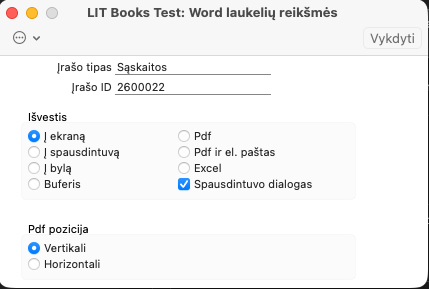
Ataskaitos specifikacijos langas. Įrašo tipas — Sąskaitos, Įrašo ID — konkrečios sąskaitos numeris.
| Įrašo tipas | Ką rašyti į „Įrašo ID” |
|---|---|
| Sąskaitos | Faktūros numerį |
| Sutartys | Sutarties numerį |
| Pasiūlymai | Pasiūlymo numerį |
| Pardavimo užsakymai | Užsakymo numerį |
| Pristatymo Dokumentai | Pristatymo (siuntimo) numerį |
| Darbų žiniaraščiai | Darbo kortelės numerį |
Periodinėms tiekėjo ir pirkėjo išklotinėms Įrašo ID pildyti nereikia — vietoje jo užpildykite lauką Periodai. Atvirų sąskaitų išklotinei — lauką Pagal datą.
Rezultatų langas vadinasi Reikšmių sąrašas pagal lauką. Jame keturi stulpeliai: lauko paaiškinimas, lauko kodas, lygis (header — antraštės laukas, row — eilutės laukas) ir reikšmė, kuri bus atspausdinta.
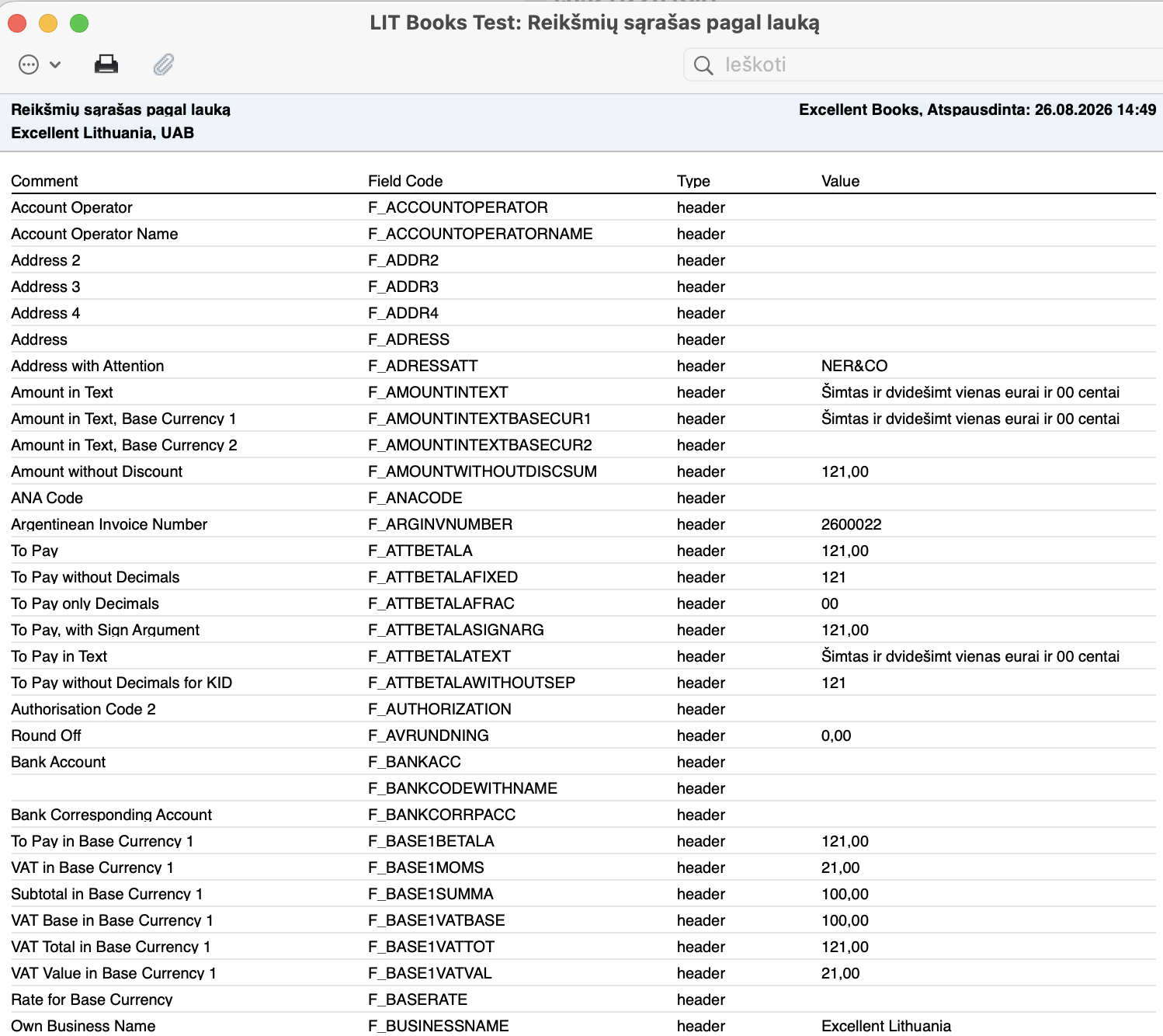
Ataskaitos rezultatas. Stulpelis Field Code — kodas, kurį rašote į šabloną, Value — kas bus atspausdinta. Tušti Value langeliai reiškia, kad tame įraše duomenų nėra.
6 dalis. Šablono kūrimas ar keitimas Word programoje
Jei norite kurti savo šabloną nuo nulio arba keisti esamą, laukus reikia įterpti rankiniu būdu.
- Atidarykite Microsoft Word ir sudėliokite norimą dokumento dizainą.
- Pastatykite žymeklį toje vietoje, kur turi atsirasti reikšmė.
- Atidarykite lauko įterpimo dialogą:
- macOS: skirtukas Insert, mygtukas Field. Jis yra dešinėje ribono pusėje, mažame trijų punktų stulpelyje kartu su Date & Time ir Object.
- Windows: skirtukas Insert, grupė Text, Quick Parts > Field.
- Atsidariusiame dialoge stulpelyje Categories pasirinkite Mail Merge.
- Stulpelyje Field names pasirinkite MergeField.
- Lauke Field name įrašykite lauko kodą be laužtinių kabučių, pavyzdžiui F_SPECIFIKATION. Kabutes «» programa uždeda pati.
- Paspauskite OK. Dokumente atsiras laukas, atrodantis kaip «F_SPECIFIKATION».
- Pakartokite visiems reikalingiems laukams ir išsaugokite failą .docx formatu.

Word skirtukas Insert. Mygtukas Field yra dešinėje, kartu su Date & Time ir Object.
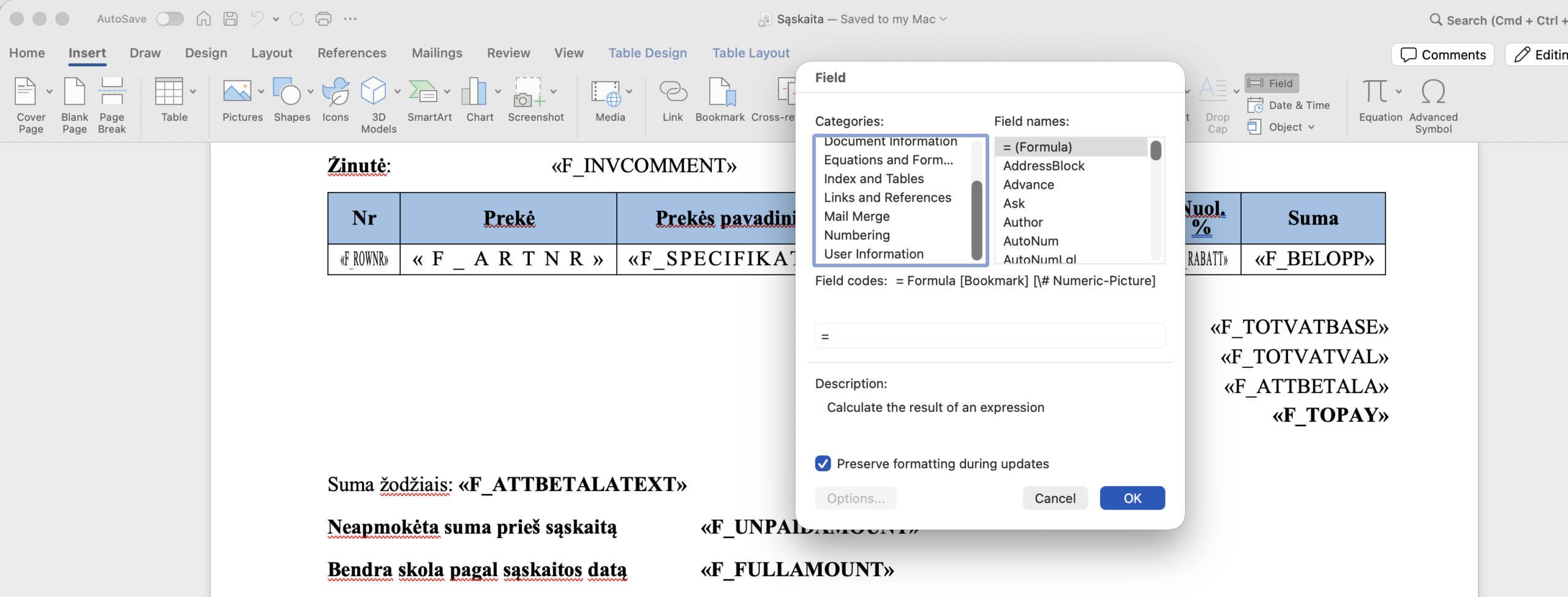
Field dialogas. Stulpelyje Categories pasirinkite Mail Merge, tada Field names — MergeField, o apačioje įrašykite lauko kodą.
Įterptam laukui galima taikyti šriftą, paryškinimą, spalvą. Bet pervadinti lauko nebegalima — norint pakeisti kodą, lauką reikia ištrinti ir įterpti iš naujo, arba pasitikrinti su Alt+F9, kaip aprašyta žemiau.
Eilučių lentelė turi būti tikra Word lentelė. Programa kartoja visą duomenų eilutę, todėl antraštė, duomenų eilutė ir sumų blokas turi būti atskirose lentelės eilutėse. Jei sumas įrašysite į tą pačią eilutę kaip duomenis, spaudinyje atsiras tuščios eilutės.
Savo įmonės duomenis lapo apačioje verta dėti į Word dokumento poraštę (footer), o ne į teksto pabaigą. Tada jie kartosis kiekviename lape ir liks prilipę prie apačios.
Logotipo pakeitimas
Paruoštuose šablonuose yra Excellent logotipas. Norėdami įdėti savo:
- Spustelėkite logotipą — atsidaro skirtukas Picture Format.
- Pasirinkite Change Picture > From a File.
- Nurodykite savo logotipo failą.
Taip logotipas pakeičiamas išlaikant tą pačią vietą ir dydį. Jei logotipas yra dokumento antraštėje (header), pirmiausia du kartus spustelėkite lapo viršuje, kad įeitumėte į antraštės redagavimą.
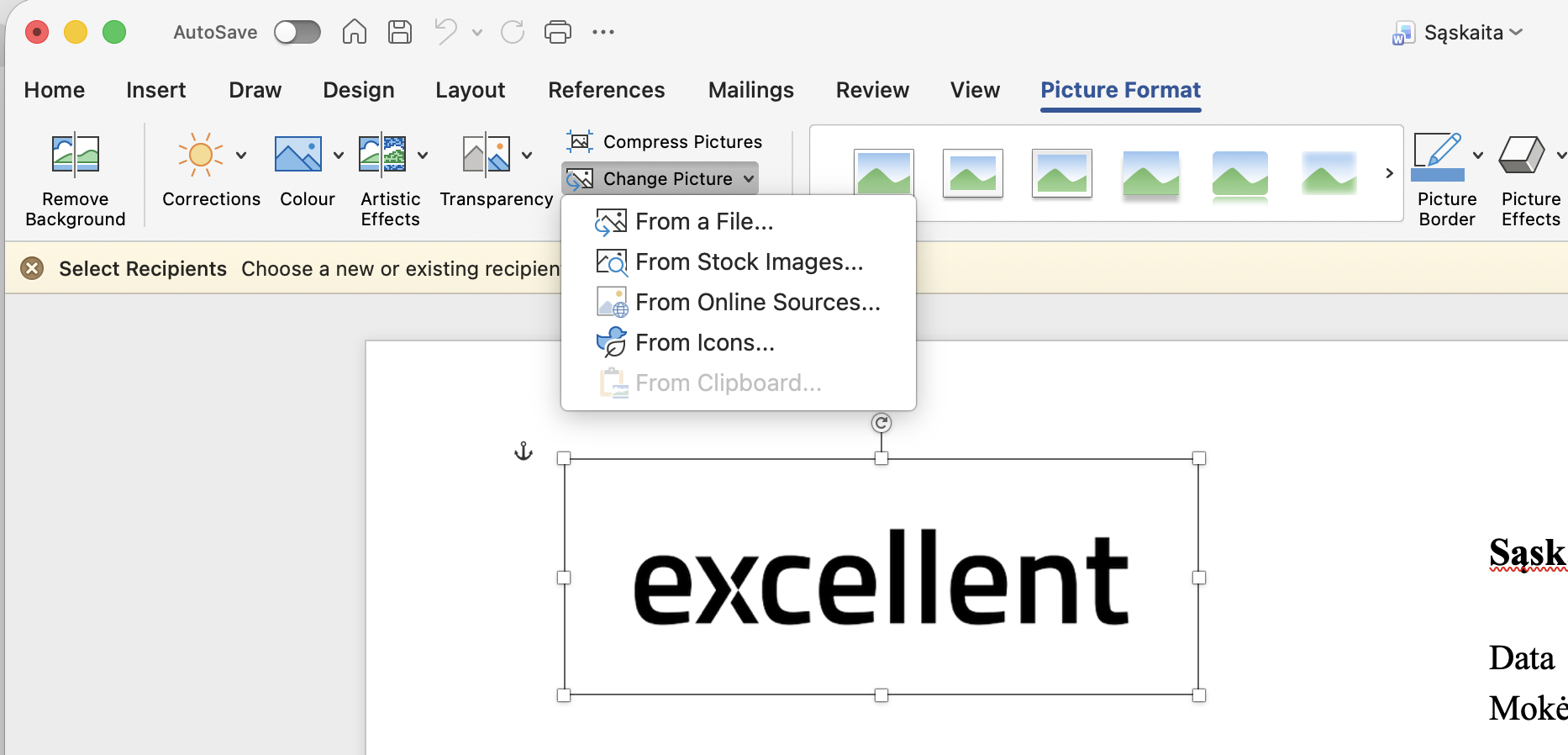
Pažymėjus logotipą atsidaro Picture Format skirtukas. Change Picture > From a File leidžia įdėti savo logotipą.
Kaip patikrinti, ar kodas tikrai pasikeitė. Redaguojant laukus dažnai perrašomas tik matomas tekstas, o tikrasis kodas lieka senas. Paspauskite Alt+F9 (Windows) arba fn+option+F9 (Mac) — pamatysite tikruosius laukų kodus. Jei Windows nereaguoja, įjunkite Failas > Parinktys > Išplėstinės > „Rodyti laukų kodus, o ne jų reikšmes”.
7 dalis. Sąlyginiai laukai ir formulės
Šis nustatymas leidžia pakeisti tai, kas atspausdinama konkrečiame šablono lauke, kai tenkinama tam tikra sąlyga. Naudinga, kai:
- reikia daugiau skaičių po kablelio, negu leidžia standartinis laukas;
- vietoje kodo reikia atspausdinti paaiškinimą, pavyzdžiui vietoje PVM kodo „R” — „Atvirkštinis PVM apmokestinimas”;
- reikia įterpti papildomą tekstą, kai suma didesnė už tam tikrą reikšmę;
- reikia įrašyti šiandienos datą, metus, mėnesį ar laiką.
Nustatymas: Sistema > Nustatymai > Spausdinamų Word Dokumentų Formų Laukai. Meniu jis rodomas sutrumpintai — „Spausdinamų Word Dokumentų”. Atsidariusiame sąraše sukurkite naują įrašą, atsidaro kortelė Spausdinamų Word Dokumentų Formų Laukas.
Kortelės laukai
| Laukas | Ką rašyti |
|---|---|
| Komentaras | Laisvas paaiškinimas, kam ši taisyklė |
| Dokumentas | Dokumento tipas, kuriam taisyklė taikoma |
| Kalba | Kalbos kodas. Galima palikti tuščią — tada taikoma visoms kalboms |
| Word Formų Laukai | Lauko kodas šablone, kurio turinį norite pakeisti |
| Laukas | Lauko kodas, kurio reikšmė tikrinama sąlygoje |
| Operatorius | Palyginimo būdas, žr. lentelę žemiau |
| Parametrai | Reikšmė, su kuria lyginama |
| Išraiška | Kas bus atspausdinta, kai sąlyga tenkinama |
| Uždarytas | Pažymėjus taisyklė nebeveikia |
Laukas ir Word Formų Laukai gali būti tas pats kodas — tada lauko turinys pakeičiamas savo vietoje. Jei kodai skirtingi, tikrinamas vienas laukas, o rezultatas įrašomas į kitą.
Operatoriai
| Rodoma sąraše | Ką reiškia |
|---|---|
| tuščia | Sąlygos nėra, taisyklė taikoma visada |
| 365 | Mažiau už (<). Pavadinimas sąraše klaidingas, veikimas teisingas |
| 360 | Mažiau arba lygu (<=). Pavadinimas sąraše klaidingas, veikimas teisingas |
| == | Lygu |
| >= | Daugiau arba lygu |
| > | Daugiau |
| <> | Nelygu |
| tuščias | Laukas tuščias |
| ne tuščias | Laukas užpildytas |
| eilutėje | Lauko reikšmė yra tarp Parametrų lauke išvardytų reikšmių |
Dėl „365″ ir „360″: lietuviškoje versijoje šių dviejų operatorių pavadinimai sąraše nurodyti klaidingai — turi būti „<” ir „<=”. Patys operatoriai veikia teisingai. Bus pataisyta naujesnėje versijoje.
Operatorius eilutėje patogus, kai sąlyga taikoma kelioms reikšmėms. Į Parametrai įrašius R,T,Z, taisyklė veiks, kai lauko reikšmė bus R, T arba Z.
Formulės lauke „Išraiška”
Į Išraiška galima rašyti laisvą tekstą, kito lauko kodą arba formulę.
| Formulė | Ką daro |
|---|---|
| Round(2) | Apvalina iki nurodyto skaičiaus po kablelio |
| CurrentDate() | Įrašo šiandienos datą |
| CurrentTime() | Įrašo dabartinį laiką |
| GetYear() | Iš lauko datos paima metus |
| GetMonth() | Iš lauko datos paima mėnesį |
| GetDay() | Iš lauko datos paima dieną |
| DateToString(YYYY-MM-DD) | Datą pateikia nurodytu formatu |
| AddDay(30) | Prie datos priskaičiuoja dienų |
| AddMonth(1) | Prie datos priskaičiuoja mėnesių |
| AddYear(1) | Prie datos priskaičiuoja metų |
| SetDay(1) | Datoje nustato dieną |
| SetMonth(1) | Datoje nustato mėnesį |
| SetYear(2026) | Datoje nustato metus |
Laisvą tekstą galima jungti su lauko kodu. Įrašius Kredituota sąskaita F_BESKRIVNING, spaudinyje atsiras tekstas „Kredituota sąskaita” ir po jo to lauko reikšmė.
Svarbu dėl lygių. Antraštės lauke galima naudoti tik kitus antraštės laukus. Eilutės lauke — tik tos pačios eilutės laukus. Iš eilutės lauko pasiekti antraštės lauko negalima ir atvirkščiai.
Pavyzdys. PVM kodo paaiškinimas
Sąskaita išrašyta su 0 % PVM kodu „R”, bet spaudinyje vietoje „0 %” turi atsirasti „Atvirkštinis PVM apmokestinimas”.
- Sistema > Ataskaitos > Word laukų reikšmės — susiraskite, kuriame lauke spausdinamas procentas. Eilutėse tai F_ROWVATEXCLPRC, o PVM kodas yra F_MOMSKOD.
- Sukurkite naują įrašą nustatyme Spausdinamų Word Dokumentų Formų Laukai:
| Laukas | Reikšmė |
|---|---|
| Komentaras | Atvirkštinis PVM |
| Dokumentas | Sąskaitos |
| Word Formų Laukai | F_ROWVATEXCLPRC |
| Laukas | F_MOMSKOD |
| Operatorius | == |
| Parametrai | R |
| Išraiška | Atvirkštinis PVM apmokestinimas |
Nuo šiol sąskaitose, kurių eilutėse PVM kodas yra R, procento vietoje bus spausdinamas tekstas.
Pavyzdys. Daugiau skaičių po kablelio
Kai reikia keturių skaičių po kablelio vienetinėje kainoje: Word Formų Laukai ir Laukas — tas pats kainos lauko kodas, Operatorius tuščias, Išraiška — Round(4).
Pavyzdys. Papildomas tekstas pagal sumą
Kai sąskaitos suma didesnė nei 500, atspausdinti nuolaidos kodą: Word Formų Laukai — laukas šablone, kuriame turi atsirasti tekstas, Laukas — sumos laukas, Operatorius — >, Parametrai — 500, Išraiška — jūsų tekstas.
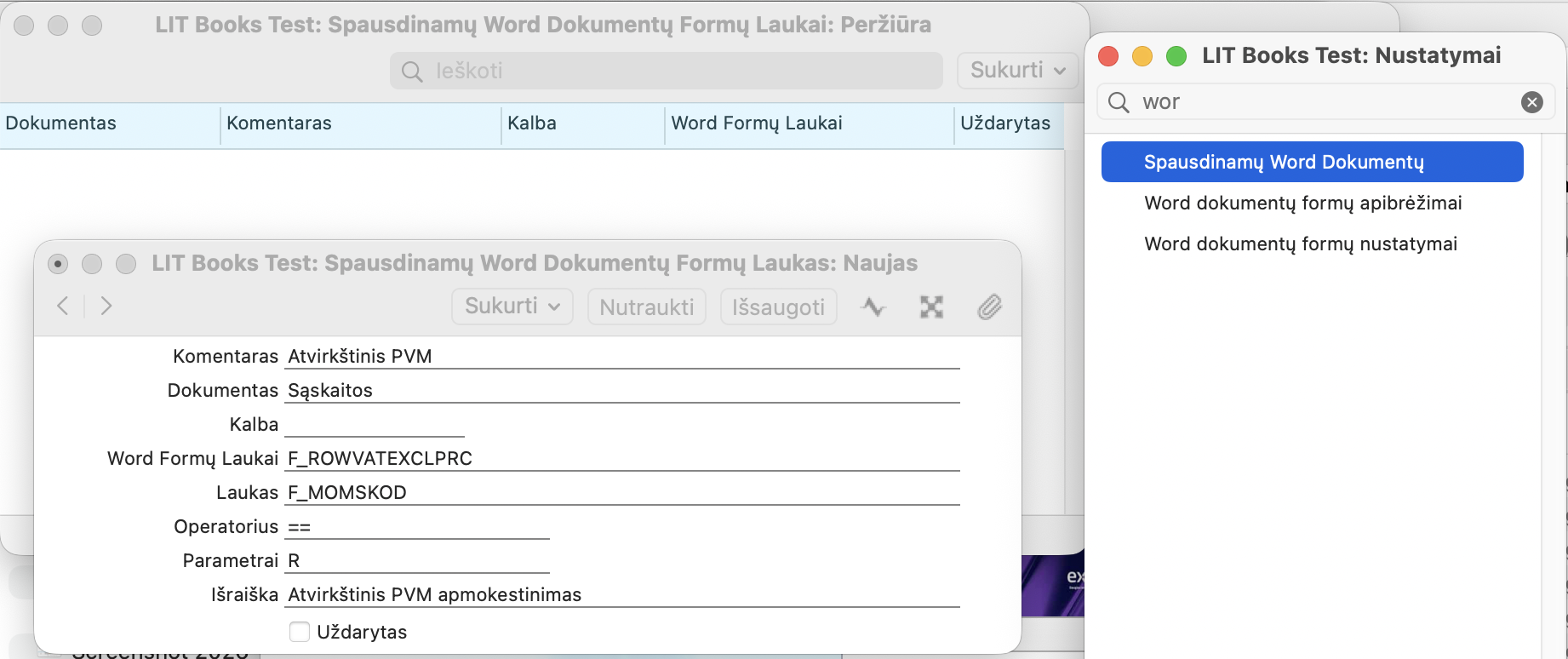
Užpildyta kortelė. Nustatymą rasite Sistema > Nustatymai, paieškos lauke įrašę „word” — tai pirmas sąrašo įrašas. Sąraše kortelės rodomos su stulpeliais Dokumentas, Komentaras, Kalba ir Word Formų Laukai.
Dažniausios klaidos
| Simptomas | Priežastis | Sprendimas |
|---|---|---|
| Klaida „Word dokumento formos nustatymas nerasta” | Matricoje nėra eilutės su tuščiu kalbos kodu | Pridėkite eilutę be kalbos kodo |
| Klaida „Word dokumento formos aprašas rastas, tačiau priedas nerastas” | Prie kortelės neprisegtas .docx arba matricoje pasirinktas ne tas failas | Patikrinkite priedus ir stulpelį „Šablono failas” |
| Klaida „Dokumentų formos ta pačia kalba turi būti didėjančia tvarka” | Sekos numeriai tai pačiai kalbai nedidėja | Sutvarkykite stulpelį „Seka” |
| Spausdina senąją formą | Neįjungta Word dokumentų formų nustatymuose | Nustatykite Aktyvus = Taip |
| Pristatymas spausdinamas senąja forma, nors Siuntimo pažyma įjungta | Pristatymas nepatvirtintas | Patvirtinkite pristatymą. Šablonas taikomas tik patvirtintiems pristatymams |
| Eilutės nespausdinamos | Neteisingas „Pirmas laukas lentelėje” | Įrašykite reikšmę iš šablonų lentelės |
| Programa grąžina žymeklį į lauką Pirkėjas, Tiekėjas ar Kodas | Su Word forma šis laukas būtinas | Nurodykite konkretų pirkėją, tiekėją ar įrašą |
| Dokumentas nespausdinamas, nors laukai užpildyti | Nenurodytas įrašo numeris | Specifikacijos lange nurodykite numerį |
| Peržiūra neatsidaro, iškart siunčia į spausdintuvą | Išvestis nėra „Į ekraną” | Sekcijoje Išvestis pasirinkite Į ekraną |
| Atsiranda tuščios eilutės | Sumų blokas toje pačioje lentelės eilutėje kaip duomenys | Perkelkite sumas į atskirą lentelės eilutę |
| Laukas lieka tuščias | Kodo nėra tame dokumento tipe | Patikrinkite ataskaitoje Word laukų reikšmės |
| Laukų negalima įterpti | Naudojama Word naršyklės versija | Naudokite kompiuteryje įdiegtą Word |
| Mac: peržiūra neatsidaro | Peržiūra galima tik nuo konkretaus įrašo | Iš piktogramos Dokumentai galima tik spausdinti |
| Mac: peržiūros lange nėra mygtuko Spausdinti | macOS versijoje šio mygtuko nėra | Išsaugokite ir spausdinkite iš pdf |
| Sąlyginis laukas neveikia | Bandoma iš eilutės lauko pasiekti antraštės lauką ar atvirkščiai | Naudokite to paties lygio laukus. Lygį rodo ataskaitos stulpelis Type: header arba row |
| Operatorių sąraše rodoma „365″ ir „360″ | Klaidingi pavadinimai lietuviškoje versijoje | Tai „<” ir „<=”, veikia teisingai |
Papildomai
Jei tam pačiam laukui reikia skirtingo turinio pagal sąlygą, arba reikia formulių — žr. 7 dalį.
Tam pačiam dokumentui ir tai pačiai kalbai galima priskirti kelis šablonus — užpildykite stulpelį Seka (1, 2, 3). Spausdinant jie bus generuojami vienas po kito. Naudinga, kai iš vieno įrašo reikia ir sąskaitos, ir, pavyzdžiui, pakuotės lapo.
Word formų apibrėžimus galima eksportuoti ir importuoti tarp įmonių per Sistemos modulio eksportą.
Norėdami gauti šablonus, kreipkitės į info@excellent.lt