
Atnaujinta 13. July 2026
Ar programoje galima naudoti brūkšninius kodus?
„Excellent Books” programinėje įrangoje galima naudoti brūkšninius kodus tiek duomenų nuskaitymui (prekės paieška įvedant pardavimo sąskaitą), tiek prekių etiketėms, pervežimo dokumentams ar gamybos užsakymams įvesti. Naudojami brūkšninio kodo tipai: Code 39, Code 128, EAN 13 ir QR kodai.
Prekių, turinčių jau esamus brūkšninius kodus, pardavimas yra paprastas – jei, pavyzdžiui, perparduodate prekes, kurios jau turi kodus, „Excellent Books” programai nesvarbu, kokia kodų sistema naudojama, jei skaitytuvo įrenginys ją gali nuskaityti. Knygose tereikia pridėti brūkšninį kodą prie prekės kortelės.
Jei pradedате patys kurti ir spausdinti kodus, pirmiausia rekomenduojame apsvarstyti Code 128 – ypač gerai palaikoma ir plačiai naudojama brūkšninių kodų sistema, kurioje galima naudoti tiek raides, tiek skaičius, tiek tam tikrus simbolius. Pavyzdžiui, Code 39 raidžių nepalaiko.
„Excellent” išbandyti įrenginiai:
- Čekių spausdintuvas: Epson TM-T20II
- Laidinis skaitytuvas: Birch BZ-H15BU
- Bevielis skaitytuvas: ZEBRA DS3678-SR
- Etikečių spausdintuvas: GODEX GP-G500-UES
Skaitykite plačiau žemiau:
I. Brūkšninio kodo nuskaitymas įvedant dokumentus
II. Brūkšninio kodo spausdinimas ant dokumentų
I. BRŪKŠNINIO KODO NUSKAITYMAS ĮVEDANT DOKUMENTUS
Išankstinės sąlygos:
- Prie kompiuterio turi būti prijungtas brūkšninių kodų skaitytuvas.
- Prekė turi turėti brūkšninį kodą.
- Brūkšninis kodas turi būti pridėtas prie prekės kortelės lauke „Barkodas“.
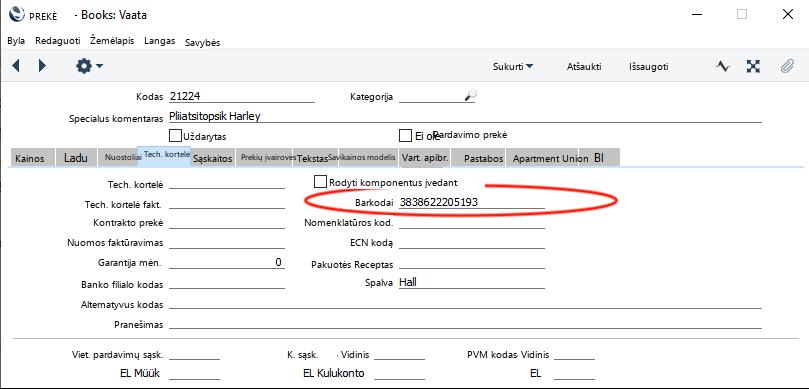
Tai yra vienkartinis veiksmas, kurį galima atlikti jau kuriant naują prekės kortelę. Norėdami tai padaryti: atidarykite prekės kortelę registre Prekės, perkelkite pelės žymeklį į lauką Barkodas, nuskaitykite brūkšninį kodą skaitytuvu. Lauke Barkodas pasirodys ilga simbolių eilutė. Išsaugokite prekės kortelę.
NAUDOJIMAS:
Įvedant sąskaitas, pristatymo dokumentus, komplektavimo lapus ar kitus dokumentus, galima naudoti prie kompiuterio prijungtą brūkšninių kodų skaitytuvą.
Įvedimo variantas A:
Kai pelės žymeklis yra lauke su prekės kodu, skaitytuvu galima nuskaityti brūkšninį kodą nuo prekės. Perėjus iš prekės kodo lauko, brūkšninis kodas automatiškai pakeičiamas prekės kodu ir kita prekės informacija. PAVYZDYS:
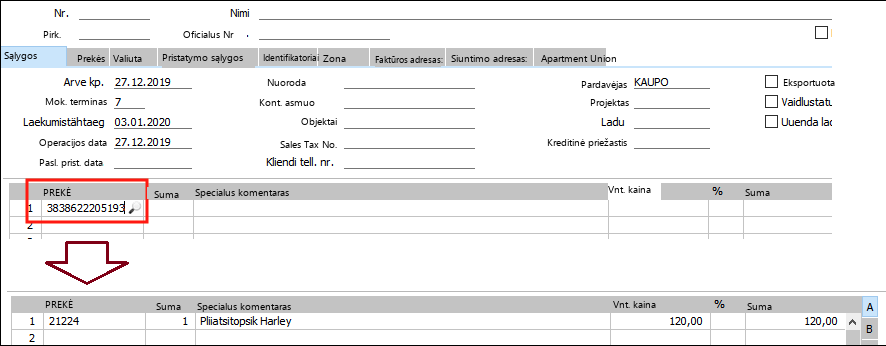
Įvedimo variantas B:
Kai žymeklis yra lauke „Skaityti brūkšninį kodą“. Skaitykite plačiau ČIA
Papildomos galimybės:
Vienai prekei galima naudoti kelis brūkšninius kodus ar identifikatorius. Nuskaitymo metu programa brūkšninio kodo atitikmenų ieško šiuose prekės kortelės laukuose: „Kodas“, „Barkodas“, „Alternatyvus kodas“.
Jei tas pats brūkšninis kodas pridėtas prie kelių skirtingų prekių kortelių, dokumente bus rodoma ta, kurios prekės „Kodas” abėcėliškai eina pirmiau.
II. BRŪKŠNINIO KODO SPAUSDINIMAS ANT DOKUMENTŲ
Jei norite spausdinti brūkšninį kodą ant kokio nors dokumento (pavyzdžiui, ant pristatymo dokumento ar prekių etiketės), atlikite šiuos nustatymus:
2.1. Serveryje ir darbo vietose turi būti įdiegtas tinkamas brūkšninių kodų šriftas.
Dažniausiai naudojami brūkšninių kodų tipai: Code 39, Code 128 arba EAN 13. Šriftus galima rasti ir įsigyti internete. Dažniausiai šriftai yra mokami, tačiau yra ir nemokamų variantų. Rekomenduojame apsvarstyti Code 128, nes tai plačiai palaikoma brūkšninių kodų sistema, kurioje galima naudoti tiek raides, tiek skaičius, tiek tam tikrus simbolius. Pavyzdžiui, „Code 39” raidžių nepalaiko.
Šrifto failas turi būti OpenType šriftas su plėtiniu .ttf arba Type 1 Post Script šriftas su plėtiniais .afm arba pfa. Kiti šriftų formatai nepalaikomi.
Galite naudoti, pavyzdžiui, šį šrifto failą: atsisiųsti failą čia. Išsaugokite zip failą kompiuteryje ir išpakuokite.
Šrifto failą reikia pridėti prie „Books” serverio ir naudotojų kompiuterių.
Norėdami pridėti šriftą prie serverio, parašykite info@excellent.ee ir pridėkite norimo šrifto failą (.ttf plėtiniu).
Pridėkite tą patį šrifto failą ir naudotojo kompiuteryje, į „Books” katalogą bei į „Windows” (arba „Mac”) Šriftų aplanką.
2.2. Toliau reikia „Excellent Books” sukurti naują Stilių kortelę.
Tai galite padaryti modulyje Sistema > Nustatymai > Stiliai > meniu Sukurti pasirinkite „Naujas“.
Užpildykite Stiliaus kortelę panašiai kaip šiame pavyzdyje:
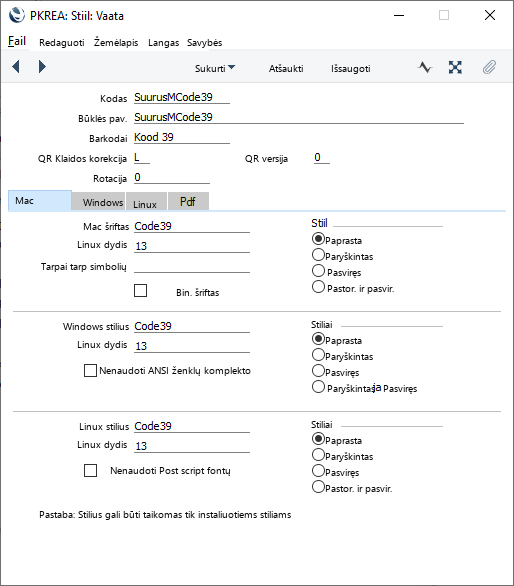
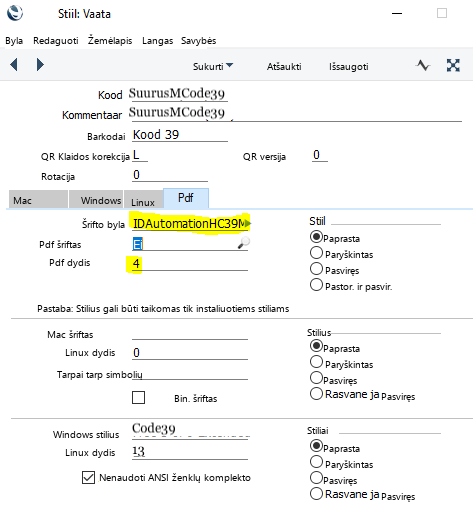
Skirtukas „Pdf” > laukas „Šrifto failas” – naudokite klavišų kombinaciją Ctrl+Enter, kuri atidaro standartinį dialogo langą „Atidaryti failą” (Open fail), kuriame galite nurodyti šrifto failo vietą savo / naudotojo kompiuteryje. Įveskite šrifto failo kelio adresą, esantį „Books” kataloge (pavyzdžiui: fonts/test.ttf).
„Macintosh šriftas” / „Windows šriftas” / „Linux šriftas” – naudokite Ctrl+Enter, kad pasirinktumėte naudotojo kompiuteryje anksčiau pridėtą naują šriftą. Sąraše rodomi tik tame kompiuteryje anksčiau įdiegti šriftai (iš „Windows” arba „Mac” operacinės sistemos Fonts katalogo).
2.3. Norimam dokumento šablonui reikia pridėti brūkšninio kodo lauką.
Pavyzdžiui, jei norite pridėti brūkšninį kodą prie Prekių etiketės dokumento šablono, atlikite taip:
Eikite į modulį Sistema > Registrai > Formų šablonai. Sukurkite naują dokumento šabloną – meniu Sukurti pasirinkite „Naujas“.
Kai naujas sukurtas dokumento šablonas rodomas ekrane, meniu Operacijos pasirinkite „Info“.
Nustatykite Kodą (pavyzdžiui, ARTSEDEL39) ir pridėkite apibūdinantį komentarą. Lauke „Dokumento tipas” pasirinkite „Prekių etiketė”.
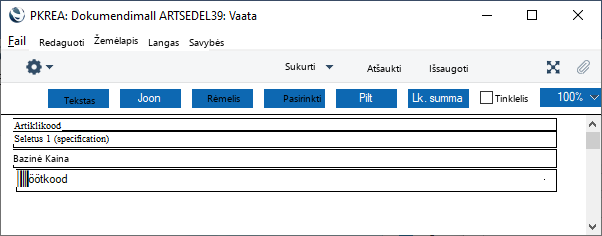
Pridėkite prie dokumento šablono reikiamus laukus, pavyzdžiui, „Aprašymas 1 (specification)“, „Kaina” ir „Prekės kodas” bei „Barkodas“.
Lauke „Barkodas” užpildykite Stilių (pavyzdžiui, kaip 2 punkte „SuurusMCode39″).
Lauko pavadinimui pasirinkite „Barkodas” ir stiliui pasirinkite anksčiau sukurtą naują šriftą (naudokite Ctrl+Enter).
Dėl to gaunamas toks dokumento šablonas:
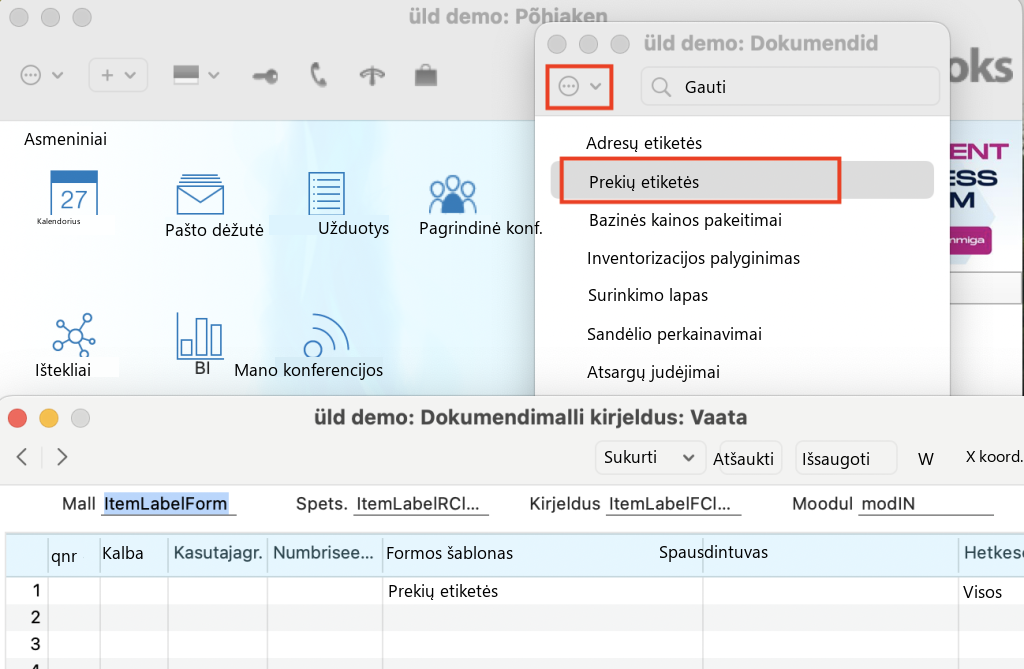
Kai dok. šablonas paruoštas, susiekite Prekių etiketės dokumento šabloną su tinkamu dokumentu: modulis Sandėlis > Formos > Prekių etiketės > meniu Operacijos pasirinkite „Nurodyti dokumento formą”
2.4. Prekių kortelėse turi būti užpildytas laukas „Barkodas” (skirtuke „Receptas“).
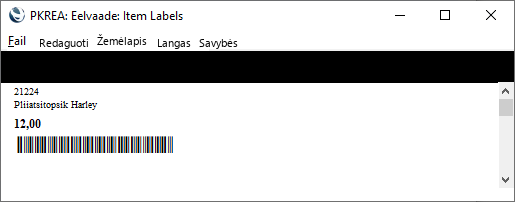
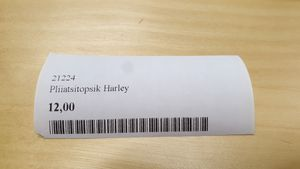
Kai spausdinate prekių etiketes, rezultatas panašus į šį pavyzdį:
(brūkšniniai kodai, barkodai, etikečių spausdintuvas)