
Atnaujinta 25. February 2026
SMTP serverio nustatymas „Standard Books“ programoje
Norint siųsti el. laiškus iš sistemos, būtina nurodyti SMTP serverį. Jei norite siųsti el. laiškus iš „Standard Books“ ir naudojatės „Excellent“ debesijos paslauga, galite juos siųsti naudodami „Excellent“ SMTP serverį (smtp2.excellent.ee). Tačiau, jei norite siųsti el. laiškus naudodami savo el. pašto domeno SMTP serverį, modulyje „El. paštas ir konferencijos“ > „Nustatymai“ > „El. pašto SMTP serveris“ turite nurodyti šio el. pašto paslaugų teikėjo SMTP adresą ir kitus nustatymus.
SMTP serverio nustatymas taikomas visoms tame pačiame serveryje esančioms įmonėms. Todėl, jei viename serveryje yra kelios įmonės ir kiekviena turi skirtingo domeno el. pašto adresą, rekomenduojame naudoti „Excellent“ SMTP serverį – tuomet kiekviena įmonė galės siųsti el. laiškus iš savo nurodyto atskiro el. pašto adreso.
Nustatymai
Išeinantiems el. laiškams naudojamas SMTP (paprastasis el. pašto perdavimo protokolas) serveris. Modulyje „El. paštas ir konferencijos“ > „Nustatymai“ > „El. pašto SMTP serveris“ reikia įvesti savo SMTP paskyros informaciją.
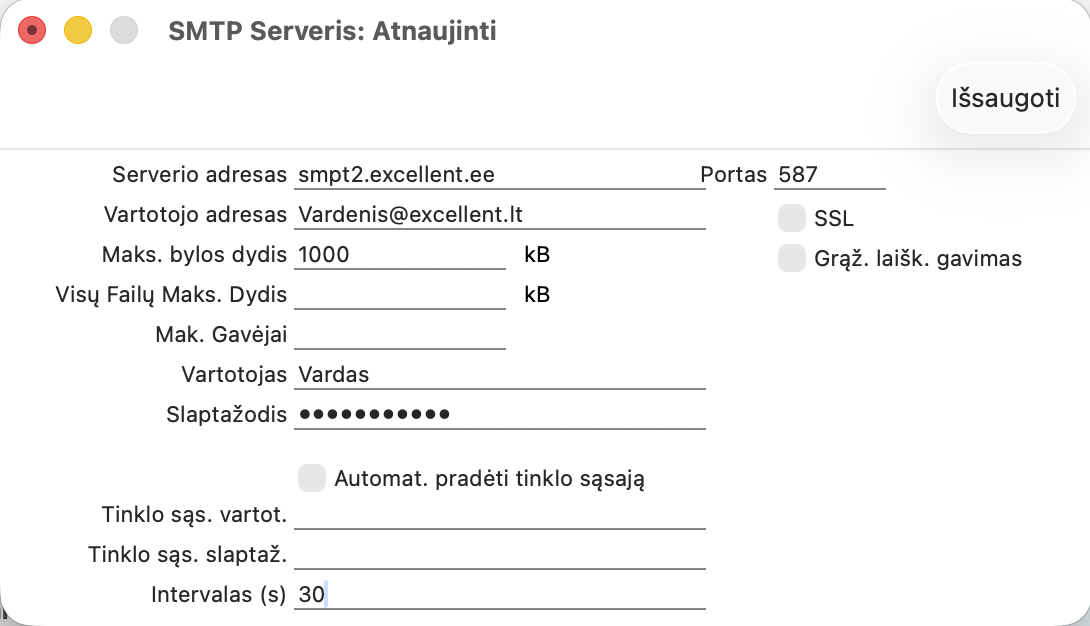
Šiuose nustatymuose reikia užpildyti šiuos laukus:
- SMTP adresas
- Vartotojo adresas
- Vartotojas ir Slaptažodis
- Būtina pažymėti SSL laukelį
- Intervalo sekundes pakeisti į jums reikiamą reikšmę.
SMTP adresas
- Jei naudojatės „Excellent“ debesijos paslauga: smtp2.excellent.ee
- Jei norite siųsti el. laiškus naudodami savo domeno SMTP serverį, nurodykite savo el. pašto paslaugų teikėjo SMTP adresą. Tokiu atveju gali tekti susisiekti su el. pašto paslaugų teikėju arba domeno administratoriumi, kad į jūsų įmonės domeno serverio nustatymus būtų įtrauktas specialus SPF* įrašas, leidžiantis siųsti el. laiškus per „Excellent.lv“ serverį.
- Dažnai SMTP serverio IP adresą galite sužinoti „pinginant“ domeno pavadinimą (t. y. adresą po @ simbolio). Taip pat galite įvesti patį domeno pavadinimą, kurį dažniausiai rasite paslaugų teikėjo svetainėje.
*SPF (angl. Sender Policy Framework) – tai apsaugos nuo el. pašto klastojimo (angl. spoofing) protokolas, leidžiantis domeno savininkams nurodyti, kurie pašto serveriai turi teisę siųsti el. laiškus jų vardu. Gavęs el. laišką, priimantysis serveris patikrina siuntėjo IP adresą pagal viešą SPF įrašą ir įsitikina, kad pranešimas siunčiamas iš patvirtinto šaltinio.
Svarbu! SMTP serverio nustatymas taikomas visoms tame pačiame serveryje esančioms įmonėms. Todėl, jei viename serveryje yra kelios įmonės, turinčios skirtingų domenų el. pašto adresus, rekomenduojame naudoti „Excellent“ SMTP serverį – taip kiekviena įmonė galės siųsti laiškus iš savo nurodyto el. pašto adreso.
Prievadas (Portas)
- Jei naudojatės „Excellent“ debesijos paslauga: 587
- Paprastai tai būna 25, 465 arba 587. Šią informaciją turėtų patvirtinti jūsų paslaugų teikėjas.
Vartotojo adresas
Kai vartotojas siunčia el. laišką, atsakomojo el. pašto adresas (t. y. siuntėjo adresas) imamas iš vartotojo globalaus profilio arba asmens kortelės. Jei vartotojas neturi priskirto atskiro el. pašto adreso (t. y. jo globalaus vartotojo ar asmens kortelės laukas „El. pašto adresas“ yra tuščias), bus naudojamas čia nurodytas adresas.
SSL
Pažymėkite šį laukelį, jei prie jūsų SMTP paskyros reikia jungtis naudojant SSL šifravimą. Taip yra, pavyzdžiui, su „Gmail“ paskyromis.
Maks. failo dydis
Įveskite maksimalaus failo dydžio limitą, kurį atskiriems laiškams nustatė jūsų SMTP paslaugų teikėjas. Programa įspės jus, jei bandysite išsiųsti laišką, viršijantį šį dydį.
Vartotojas
Nurodykite autentifikacijos ID, kurį naudojate prisijungdami prie SMTP paskyros. Dažniausiai jis sutampa su aukščiau nurodytu „Vartotojo adresu“. Kai kuriems SMTP serveriams nereikia prisijungimo ID ar slaptažodžio, tačiau siekiant sumažinti brukalų (spam) srautus, tokie serveriai tampa vis retesni.
Slaptažodis
Nurodykite slaptažodį, kurį naudojate prisijungdami prie SMTP paskyros. Šią informaciją galite gauti iš savo paslaugų teikėjo arba rasti standartinės el. pašto programos (pvz., „Outlook“, „Apple Mail“ ir kt.) nustatymuose.
Likusius nustatymo „El. pašto SMTP serveriai“ laukus ir parinktis naudokite tik tuo atveju, jei konfigūruojate automatinį išorinę prieigą (angl. gateway). Naudokite juos norėdami aktyvuoti automatinę išorinę prieigą ir nurodyti prisijungimo duomenis, kuriais jis jungsis prie serverio. Norint naudoti automatinę prieigą , jūsų serveris turi veikti „Mac OS“ operacinėje sistemoje.
Užpildžius šiuos nustatymus, „Standard Books“ programą būtina paleisti iš naujo.
Pavyzdys – „Gmail“
Pakeiskite savo el. pašto kliento SMTP ir kitus nustatymus eidami į modulį „El. paštas ir konferencijos“ > „Nustatymai“ > „El. pašto SMTP serveris“.
- Serverio adresas – smtp.gmail.com
- SSL – Taip (uždėti varnelę)
- Būtina autentifikacija – Taip
- Prievadas (Port) – 465
- Vartotojo adresas – Jūsų numatytasis el. pašto adresas
- Vartotojas – Jūsų „Gmail“ el. pašto adresas
- Slaptažodis – Jūsų „Gmail“ slaptažodis
Toliau eikite į modulio „El. paštas ir konferencijos“ nustatymą „Pašto ir Konferencijų Parametrai“. Patikrinkite, ar uždėtos varnelės prie „Užrakinti visus gautus el. laiškus“ ir „Naudoti HTML formatą laiškuose“.
Galiausiai reikia atidaryti savo „Google“ paskyros nustatymus (Google > Settings > Security), suteikti leidimą „mažiau saugioms programoms“ (angl. less secure apps) ir iš naujo paleisti „Standard Books“.
(Pastaba/Patarimas adaptuojant tekstą: nuo 2022 m. „Google“ atjungė „less secure apps“ funkciją. Todėl norint naudoti „Gmail“, vartotojams „Google“ paskyroje reikia įjungti Dviejų veiksnių autentifikavimą (2FA) ir sugeneruoti specialų „Programos slaptažodį“ (App Password), kurį ir reikės įvesti „Standard Books“ slaptažodžio laukelyje).