Atnaujinta 15. January 2026
Kaip galima pakeisti prekių kodus? (debesijos paslaugos vartotojui)
Jei prekė/produktas dar niekada nebuvo naudota jokiame dokumente, prekės kortelę galima ištrinti ir sukurti naują. Jei prekės kortelė buvo panaudota bent vieną kartą, programa neleis jos ištrinti ir parodys pranešimą „Šios prekės negalima ištrinti“. Jei vis tiek norite pakeisti prekių kodų logiką ir pakeisti seną prekės kodą nauju, tuomet reikia atlikti prekių konvertavimo veiksmą.
SVARBU! Ką svarbu žinoti prieš pradedant:
– Importavimo (duomenų bazės priežiūros) metu visuose (įskaitant patvirtintus) dokumentuose seni prekių kodai bus pakeisti naujais.
– Kadangi kodai pakeičiami ir senuose dokumentuose, pasikeis ir ataskaitos. Po konvertavimo ataskaitas (įskaitant ankstesnius laikotarpius) galėsite peržiūrėti tik pagal naujus kodus.
– Negalima konvertuoti kelių prekių į vieną, jei naudojamas serijos ar partijos numerių sekimas (žr. 2 pavyzdį).
1 pavyzdys: Prekės kodas prieš konvertavimą buvo 001, po konvertavimo – 1001. Prekių statistiką ir kitas ataskaitas (taip pat ir istoriją) dabar galėsite matyti pagal kodą 1001.
2 pavyzdys: Prieš konvertavimą buvo naudojamos 3 skirtingos prekės kortelės: 001, 002, 003. Po konvertavimo liks tik vienas prekės kodas 1001. Prekių statistiką ir kitas ataskaitas (taip pat ir istoriją) dabar galėsite matyti pagal kodą 1001.
SVARBU! Taip sujungti (konvertuoti į vieną) negalima tų prekių, kurioms naudojamas serijos ar partijos numerių sekimas (prekės kortelėje).
Ši instrukcija skirta „Excellent“ debesijos paslaugos vartotojui. Jei nesate tikri, ar pavyks atlikti veiksmą savarankiškai, galite pasinaudoti „Excellent“ konsultanto pagalba.
Veiksmų eiga:
- Įsitikinkite, kad visi kiti vartotojai yra atsijungę nuo programos.
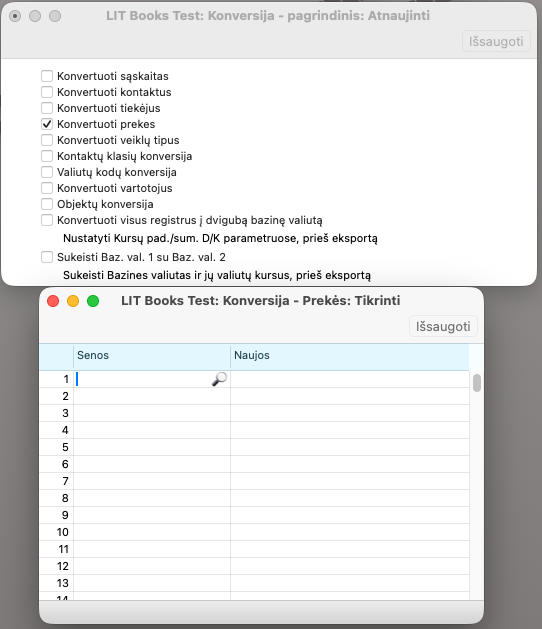
- Pasirinkite modulį Sistema > Nustatymai > „Konversija – Prekės“.
- Įveskite senus (dabartinius) prekių kodus, o šalia – naujus. Baigę, paspauskite Išsaugoti.
- Nustatymuose pasirinkite „Konversija – Pagrindinis“ ir pažymėkite varnelę „Konvertuoti prekes“. Išsaugokite nustatymą.
- Susisiekite su Excellent partneriu, kad būtų atlikta duomenų bazės priežiūra.
- Atlikus priežiūrą, eikite į nustatymą „Konversija – Prekės“ ir ištrinkite visas eilutes. Taip pat nustatyme „Konversija – Pagrindinis“ nuimkite varnelę „Konvertuoti prekes“. Išsaugokite.
- Patikrinkite, ar seni kodai pasikeitė į naujus tiek kortelėse, tiek ataskaitose.